Die automatische Generation von Harris-Diagrammen kann je nach den Bedürfnissen des Benutzers optimiert werden. Nachdem Sie auf den Reiter Harris in der Hauptmenüleiste, Hinzufügen und auf Harris-Diagramm aus vorhandenen Beziehungen erstellen geklickt haben, öffnet sich das folgende Fenster, das den Optimierungsvorgang ermöglicht.
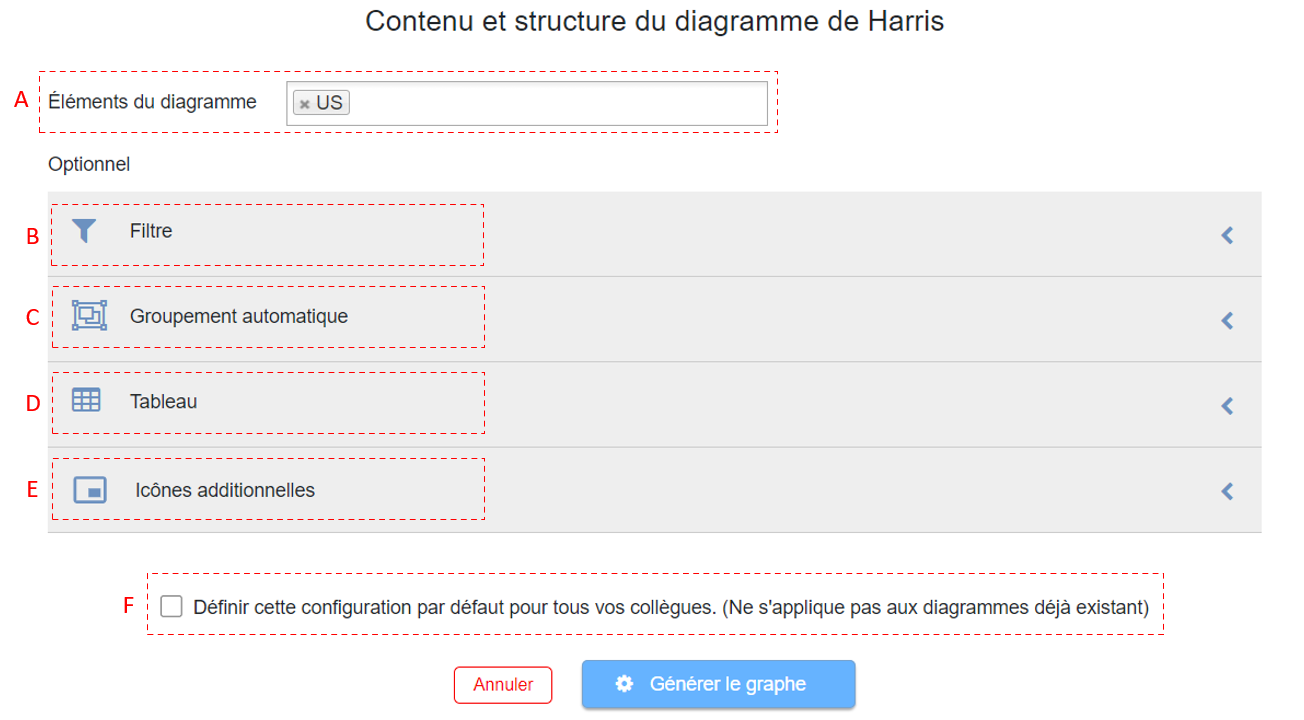
A: Diagrammelemente
Das Feld Diagrammelemente ist das einzige Pflichtfeld. Damit ein Diagramm generiert werden kann, muss als Erstes ein Formulartyp, der stratigrafische Beziehungen enthält, ausgewählt werden. Dies könnten z. B. Formulartypen wie SE oder ST sein.

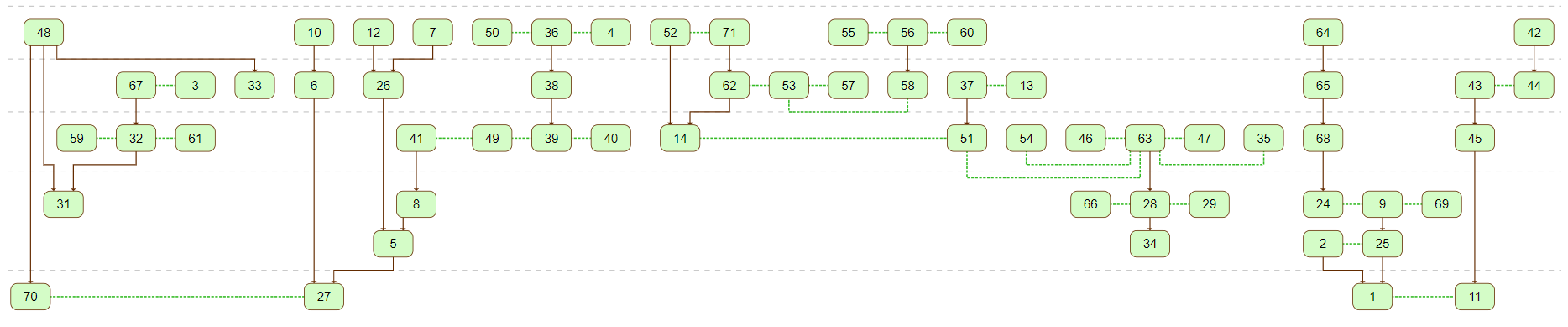
Das Resultat der darauffolgenden Generierung könnte so aussehen:
B: Filter
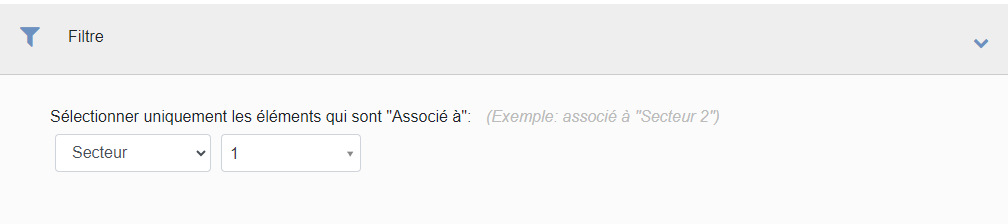
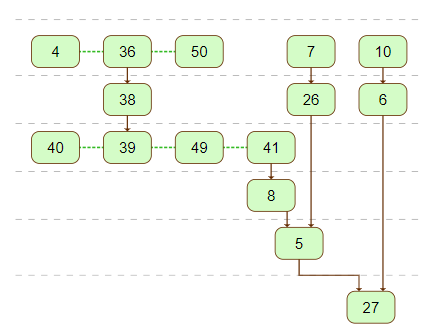
Die Diagrammelemente können ebenfalls gefiltert werden. Dies ist kein Pflichtfeld. In diesem Beispiel werden nur die SE, die mit dem Sektor 1 verbunden sind, integriert.
Das Resultat der darauffolgenden Generierung könnte sieht so aus:
C: Automatische Gruppierung
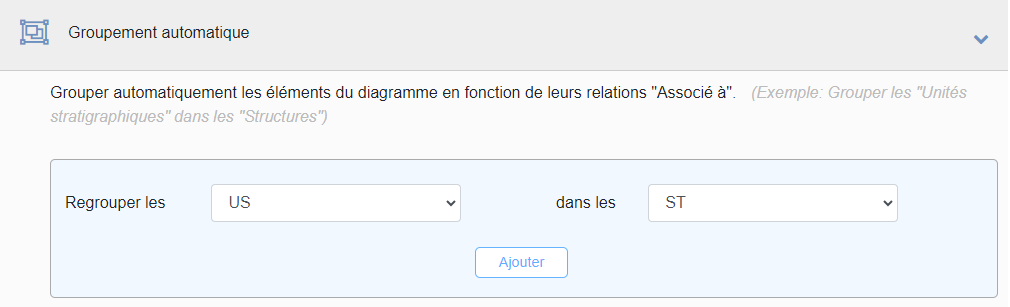
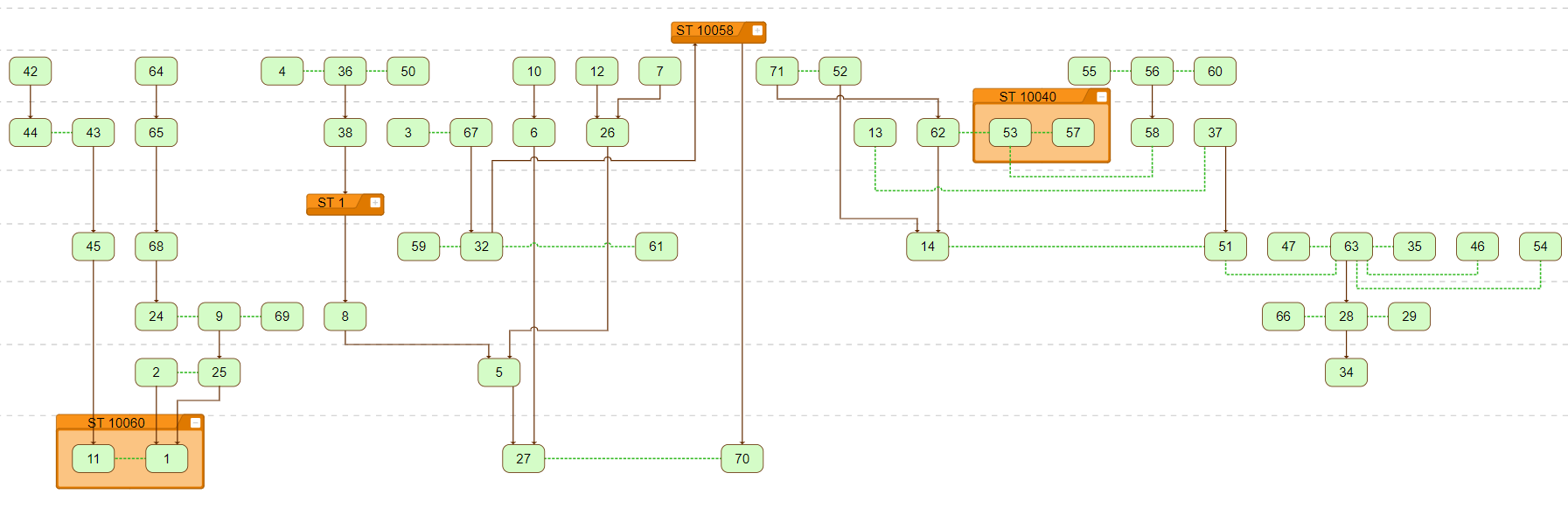
Um den Einblick in das Diagramm zu erleichtern, können Elemente in Kästchen gruppiert werden. In diesem Beispiel sind die Strukturen (ST) mit den SE, die sie enthalten, zusammen in das Diagramm integriert.
Die Kästchen können, um das Lesen des Diagramms zu erleichtern, mit der weißen Schaltfläche oben rechts im Kästchen eingeklappt werden. Als Beispiel dieser Funktion wurden die Kästchen ST 1 und ST 10058 eingeklappt.
D: Tabelle
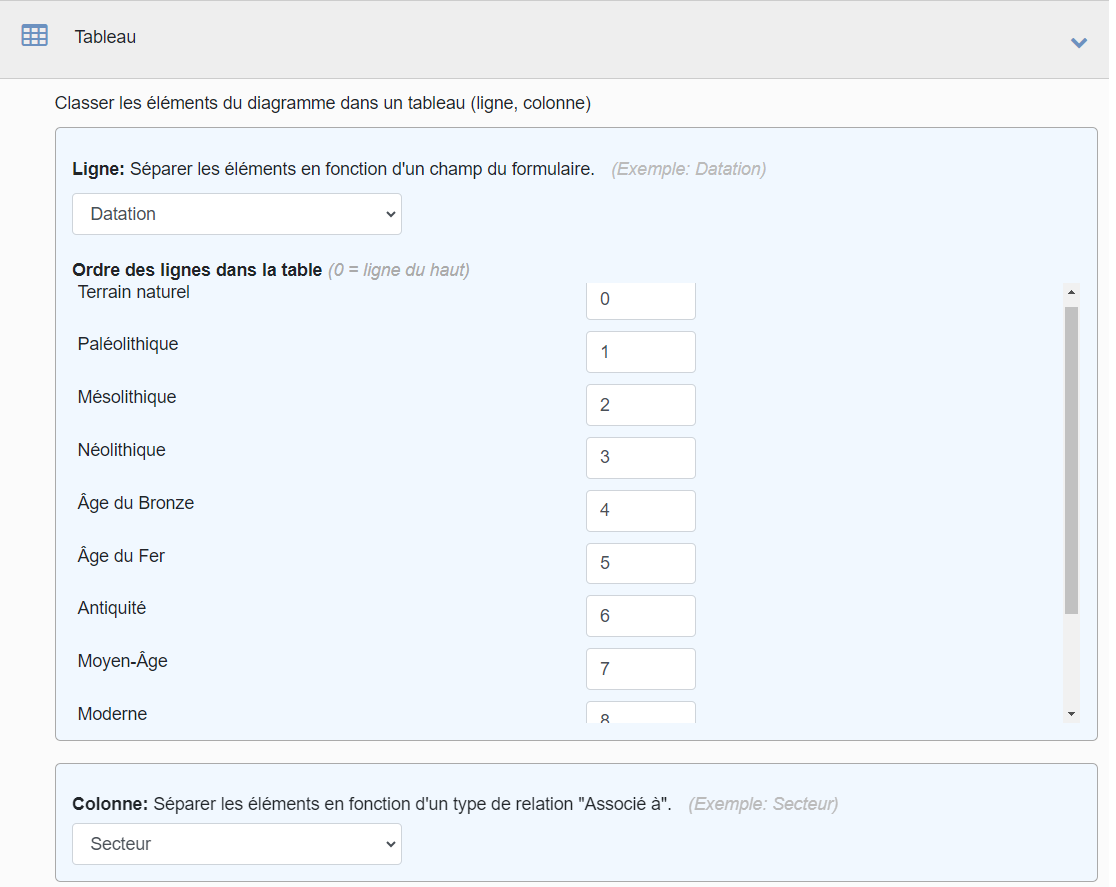
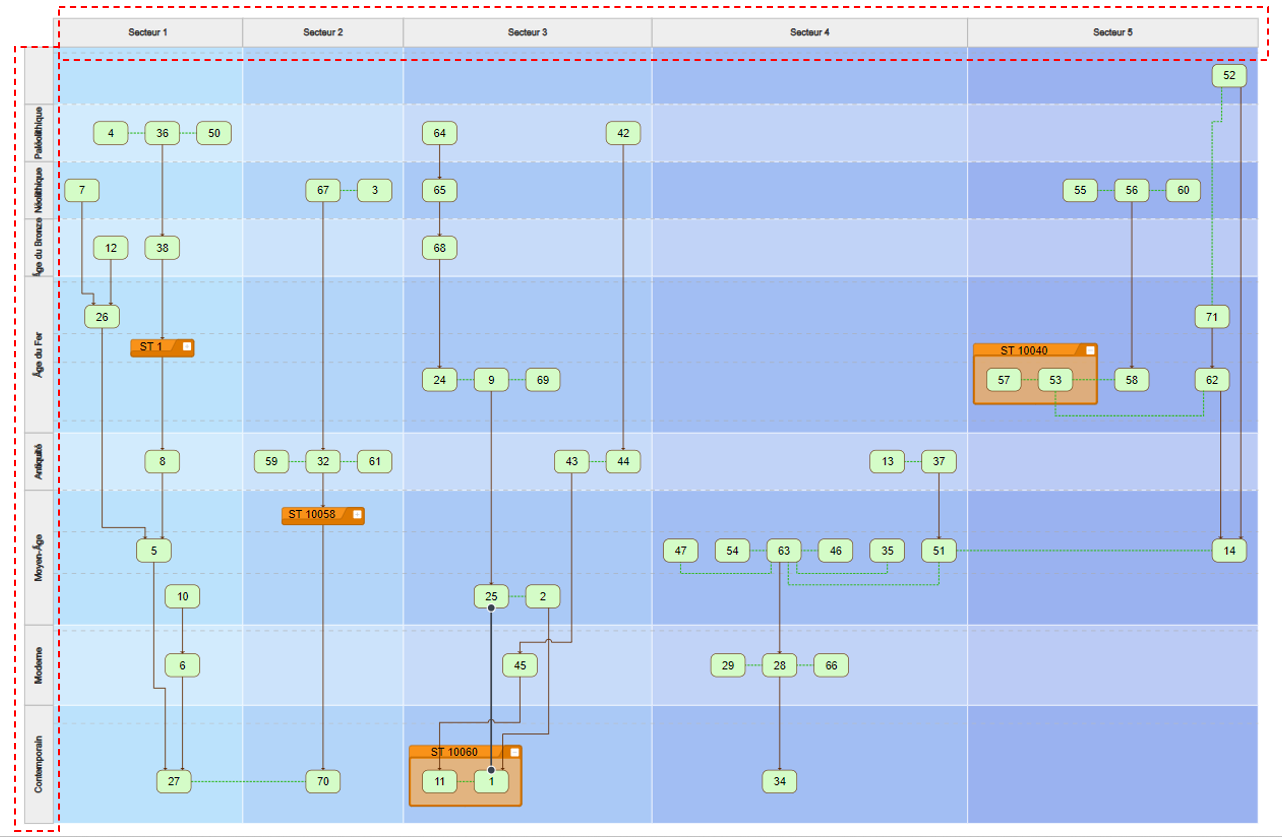
Ein Diagramm kann entweder horizontal in Reihen oder vertikal als Spalten stratifiziert werden. In diesem Beispiel wurden die Felder Datierung nach Reihen und die Sektoren nach Spalten gegliedert.
E: Zusätzliche Symbole
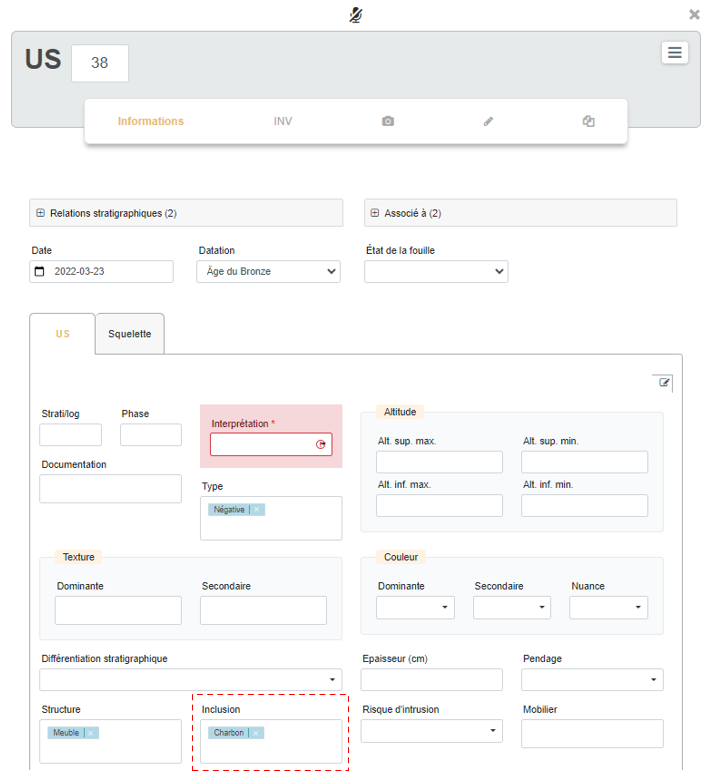
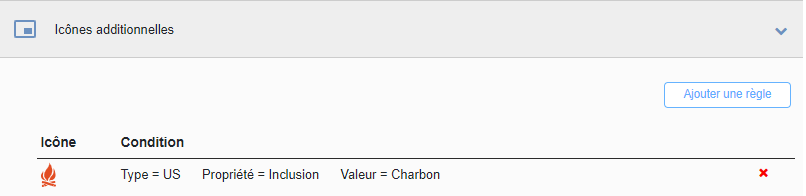
Das Lesen des Diagramms kann durch zusätzliche Symbole erleichtert werden. In diesem Beispiel wird das Symbol  allen SE zugefügt, die den Wert Kohle in dem Feld Einschluss enthalten.
Als Beispiel beinhaltet das Formular SE 38 diesen Wert:
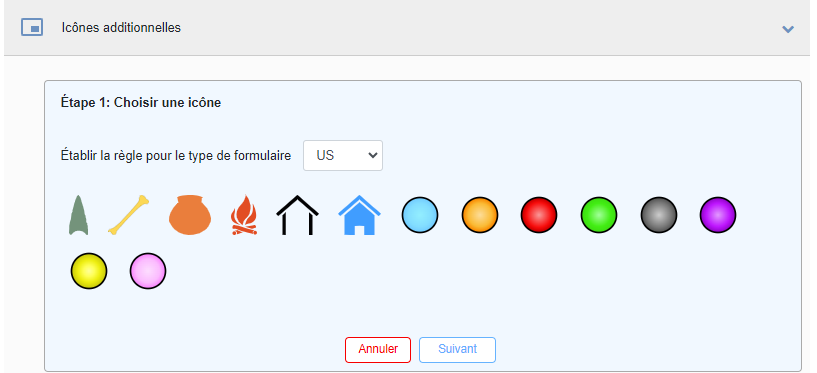
Erstellen Sie als Nächstes mit einem Klick auf Zusätzliche Symbole eine Regel für das Harris-Diagramm. Wählen Sie den Formulartyp SE und das Symbol .
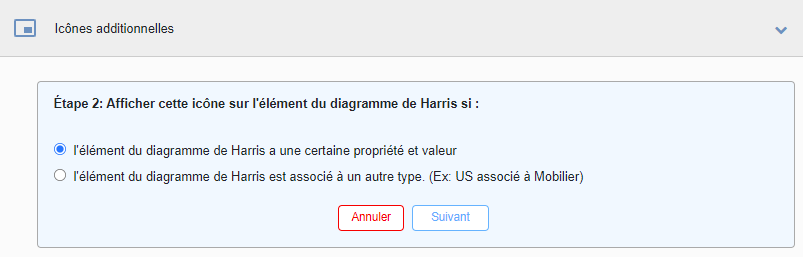
Das folgende Fenster bietet zwei Möglichkeiten: Die erste wäre, dass das Diagrammelement eine bestimmte Eigenschaft oder Wert enthält, was mit dem Formulartyp SE, das ein Feld oder eine Eigenschaft namens Einschluss mit dem Wert Kohle enthält, der Fall ist. Die zweite Möglichkeit wäre bspw. alle SE, die mit Mobiliar verbunden sind, hervorzuheben.
Die Auswahl kann in dem nächsten Fenster bestimmt werden:
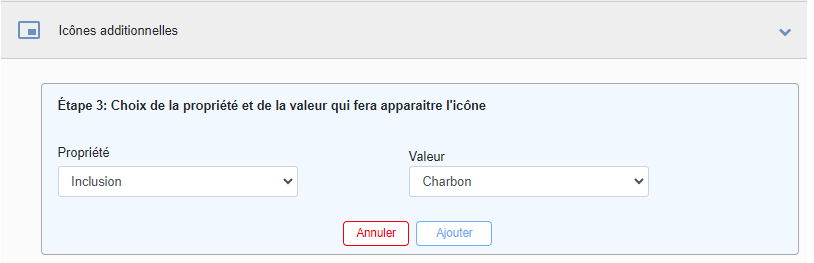
Als Letztes wird die neue Regel mit einem Klick auf Hinzufügen erstellt. Der Benutzer kann bei Bedarf weitere Regeln erstellen.
Nach der automatischen Generierung des Diagramms erscheint das Symbol an der Seite von der SE 38: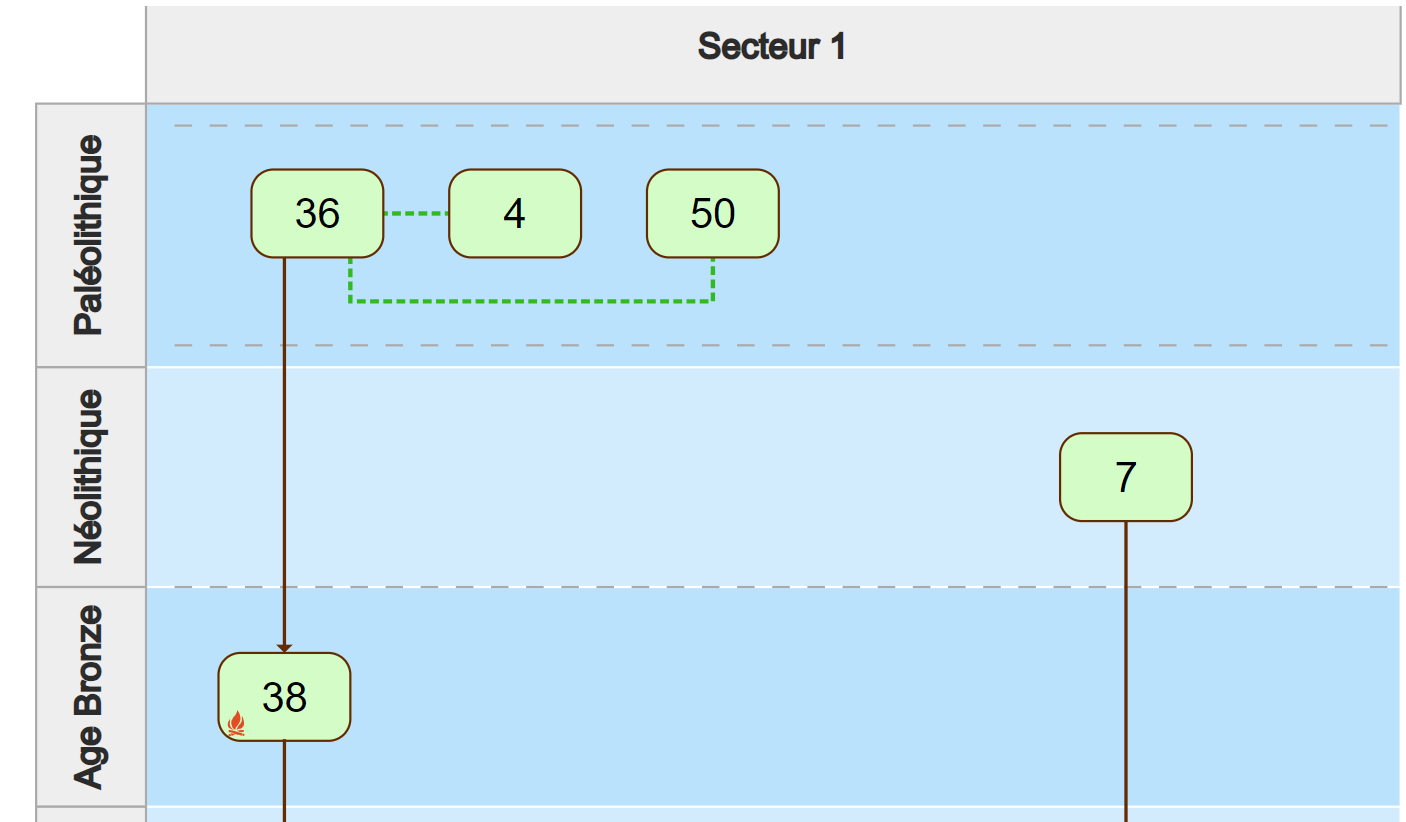
F: Standardeinstellungen
Die Standardeinstellungen können mit einem Haken in das Kästchen der Option vor der Generierung des Diagramms für sämtliches Personal festgelegt werden.
