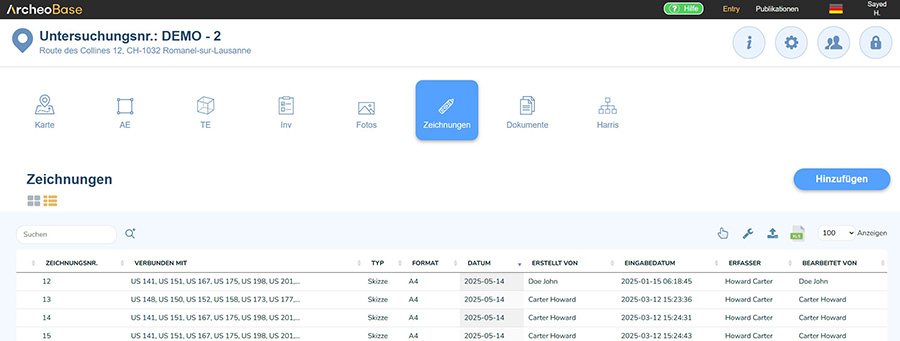
Das Zeichnungsformular kann aufgerufen werden, indem man auf eine Reihe in der Zeichnungstabelle klickt.
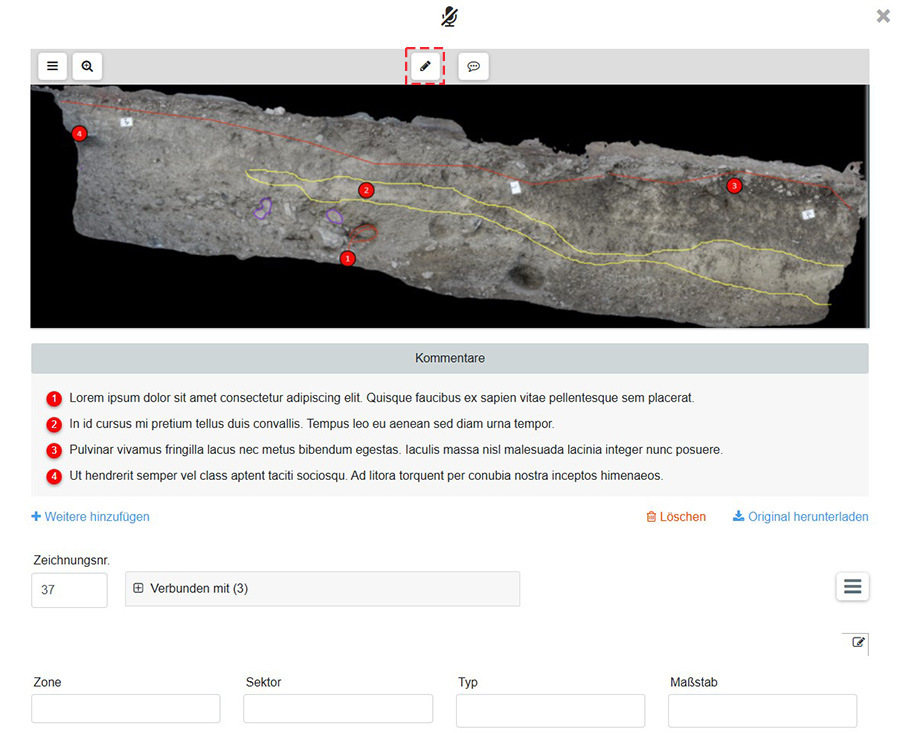
Wenn das Formular geöffnet ist, kann das Zeichungswekzeug über die Schaltfläche  geöffnet werden.
Das Zeichnungswerkzeug
Das Zeichnungswerkzeug wurde entworfen um direkt auf dem Feld Skizzen zu erstellen. Ein ausführlicheres Zeichnungswerkzeug wird in der zweiten Hälfte von 2024 entwickelt.
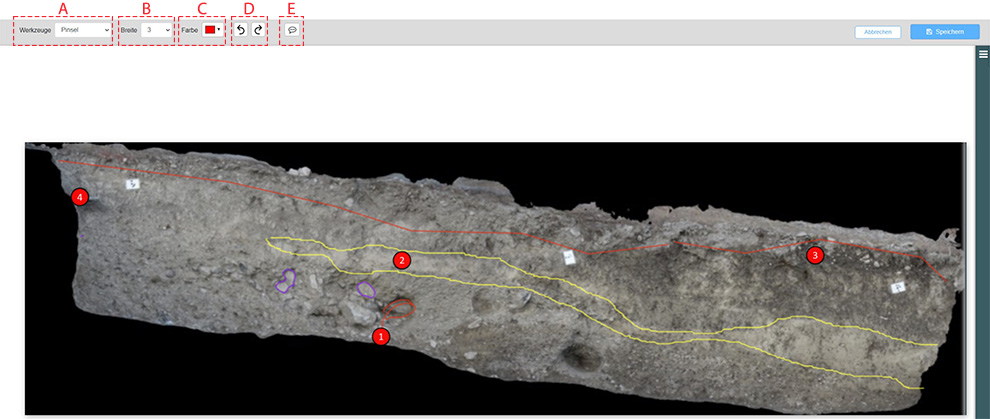
A: Werkzeuge
Es gibt drei Werkzeugtypen:
- Pinsel: um mit freier Hand zu zeichnen
- Linie: um gerade Linien zu ziehen
- Radiergummi: um zu löschen
B: Liniendicke
Die Liniendicke kann vergrößert oder verkleinert werden. Eine größere Liniendicke erleichtert die Benutzung des Radiergummis.
C: Farbe
Die Farbe, die vom Werkzeug benutzt wird, kann mittels einer Farbpalette ausgewählt werden.
D: Korrekturen
Mit den Pfeilen kann die vorherige Aktion rückgängig gemacht oder zu der folgenden gewechselt werden.
E: Kommentar
Die Schaltfläche öffnet das unten beschriebene Kommentarwerkzug.
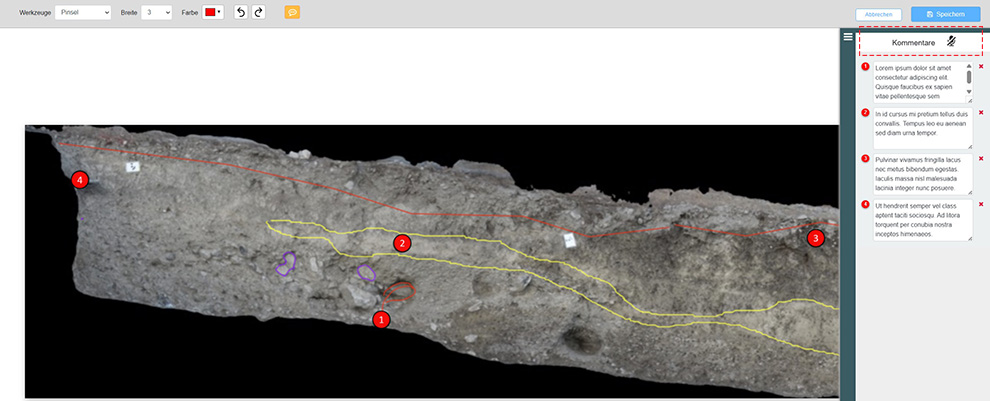
Das Kommentarwerkzeug
Das Symbol  öffnet das Kommentarwerkzeug. Ein Linksklick auf den gewünschten Ort auf dem Bild öffnet rechts ein Fenster, wo die Kommentare eingefügt werden können. Eine automatisch inkrementierte Nummer wird dann auf das Bild platziert. Sie kann mit der Maus ausgewählt und verschoben werden. Im Fenster auf der rechten Seite können die Kommentare entweder eingetippt oder über die Schaltfläche Spracheingabe eingegeben werden.
Wenn die Schaltfläche Spracheingabe  aktiviert ist, kann der Benutzer in ein Feld klicken und seine Worte in das Feld transkribieren lassen. Welcher Spracheingabeknopf verwendet werden soll, hängt vom benutzten Gerät ab. Bei einem Computer sollte das Spracheingabesymbol oben auf dem Formular verwendet werden. Bei einem Tablet ist jedoch das Spracheingabesymbol zu verwenden, das auf der auf dem Bildschirm erscheinenden digitalen Tastatur angezeigt wird.