La generazione automatica del matrix di Harris può essere ottimizzata in base alle preferenze dell'utente. Dal menu principale, dopo aver fatto clic sull'icona Harris / Aggiungi un matrix di Harris / Crea il diagramma da relazioni stratigrafiche esistenti, viene visualizzata la seguente finestra che consente di eseguire le ottimizzazioni.
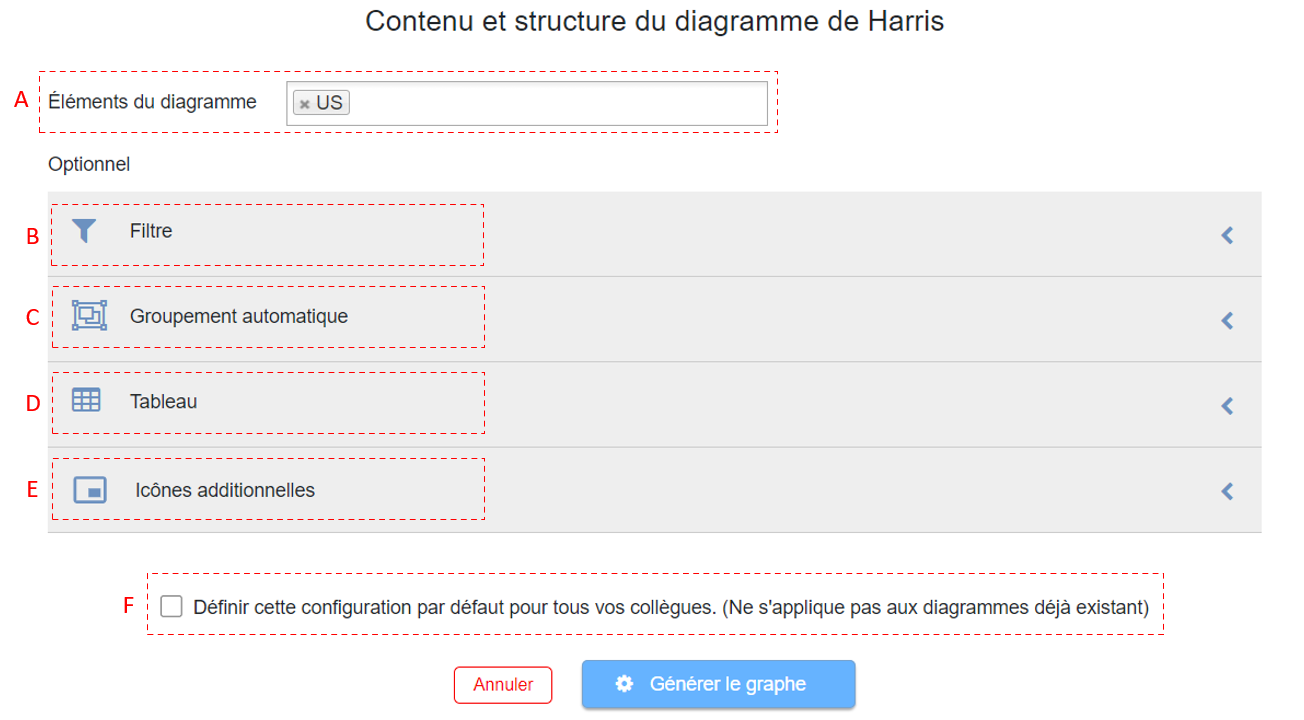
A: Elementi del diagramma
Il campo Elemento del diagramma è l'unico campo obbligatorio. Prima di generare un diagramma, è necessario selezionare un tipo di forma con relazioni stratigrafiche. Si può trattare, ad esempio, di forme US o ST.

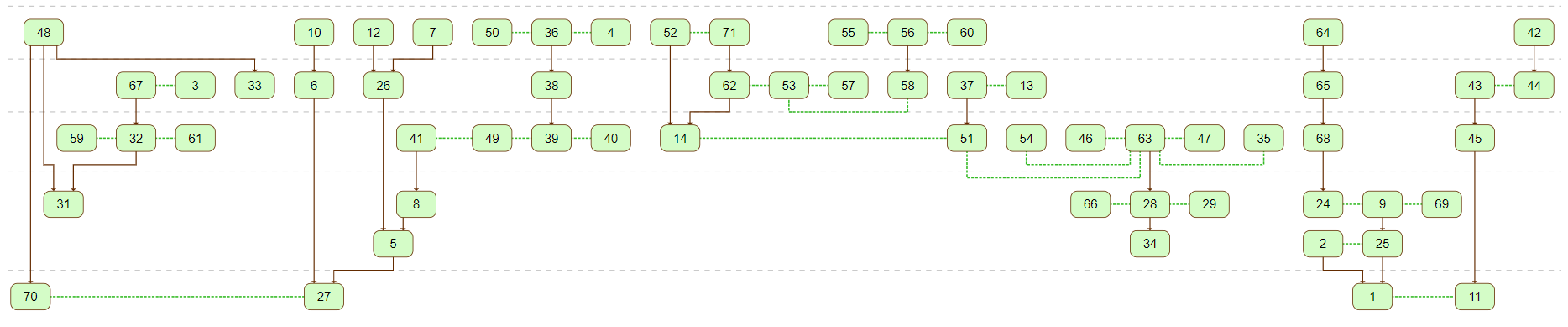
La successiva generazione del grafico potrebbe presentare tale risultato:
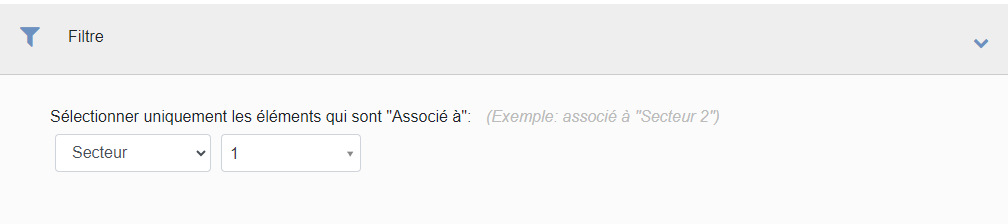
B: Filtro
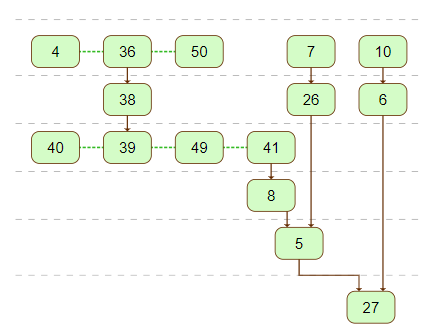
Gli Elementi del diagramma possono essere filtrati. Si tratta di un campo opzionale. In questo esempio, solo le US associate al Settore 1 sono incluse nel diagramma.
La successiva generazione del diagramma presenta tale risultato :
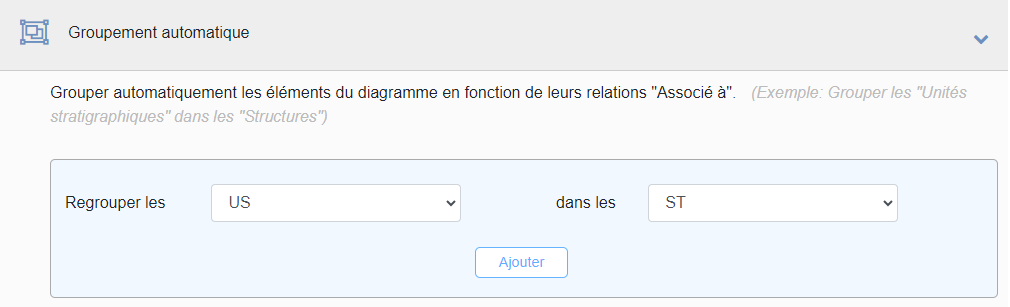
C: Raggruppamento automatico
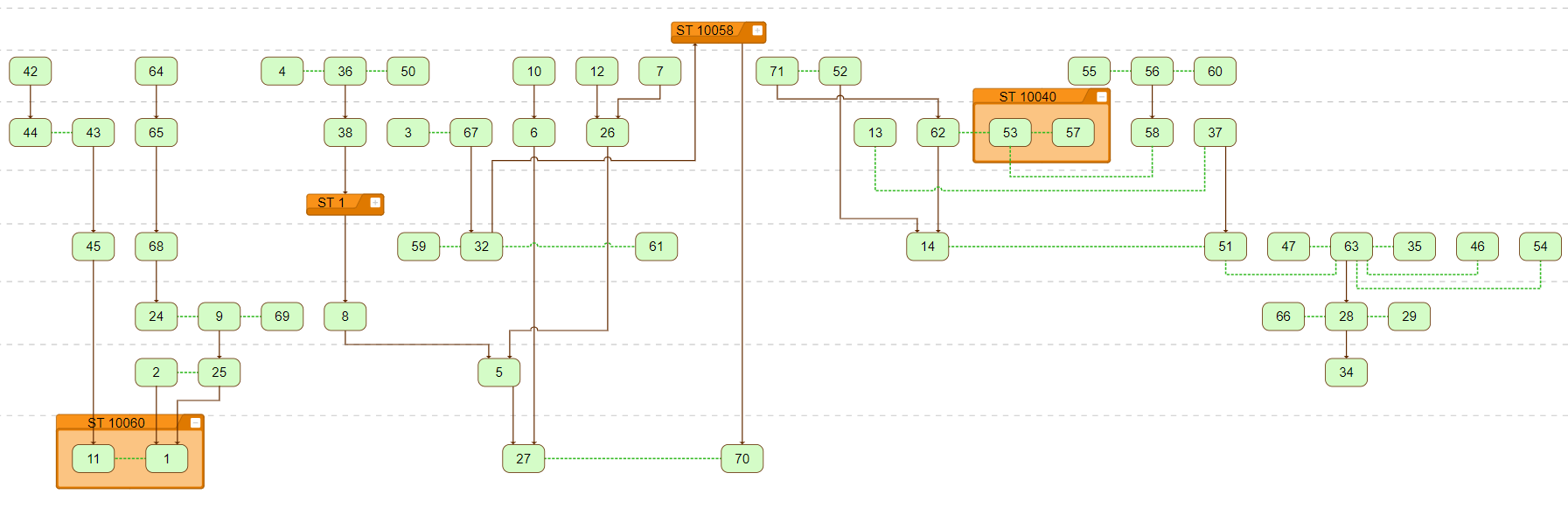
Per facilitare la lettura del diagramma, gli elementi possono essere raggruppati in cornici che li comprendono. In questo esempio, le strutture (ST) sono integrate nel diagramma e includono le US che contengono.
La successiva generazione del diagramma mostra tale risultato. Facendo clic sul pulsante bianco in alto a destra di ciascun riquadro ST si chiude il riquadro, rendendo il diagramma più facile da leggere. I riquadri per ST 1 e ST 10058 sono stati chiusi per dimostrare questa funzionalità.
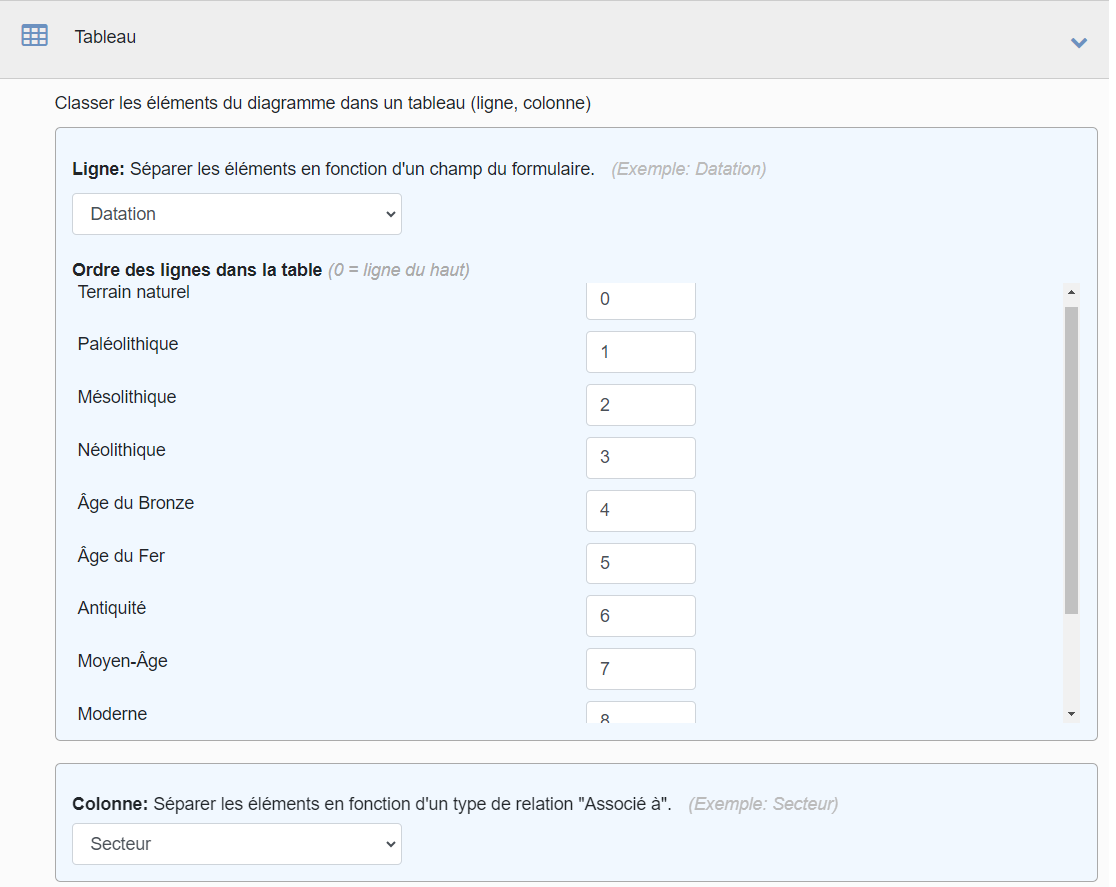
D: Tabella
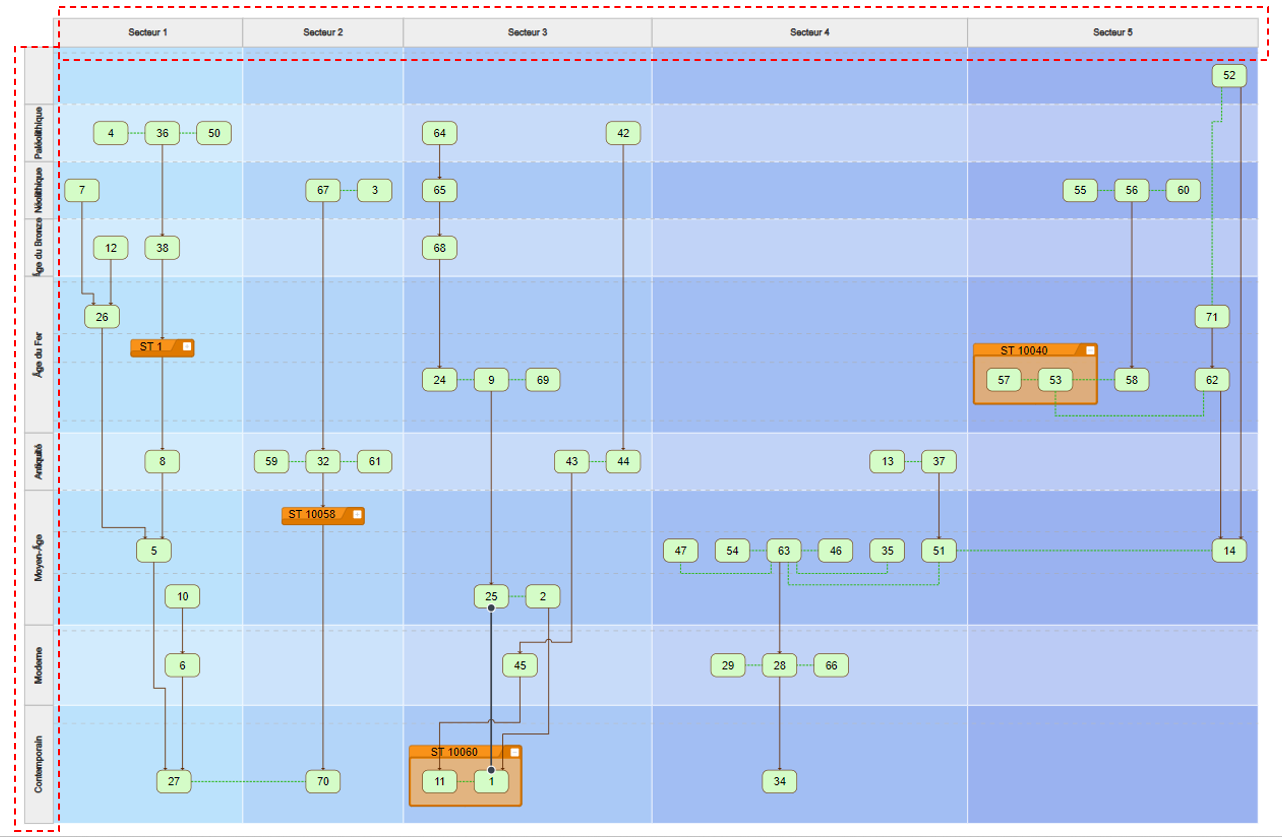
Un diagramma può essere stratificato orizzontalmente, per riga, o verticalmente, per colonna. Nell'esempio seguente, il campo Datazione è stratificato per riga e il campo Settori è stratificato per colonna.
E: Icone aggiuntive
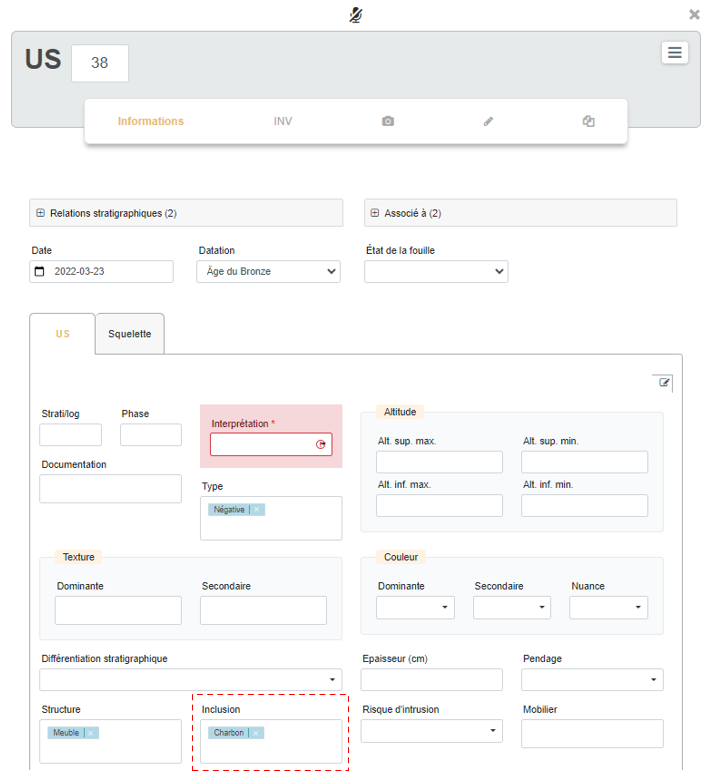
Per facilitare la lettura del grafico, è possibile aggiungere delle icone. In questo esempio, l'icona  verrà aggiunta a tutti i moduli US che contengono un valore Carbone nel campo Inclusione.
Per cominciare, ecco un esempio di modulo US 38 contenente tale valore:
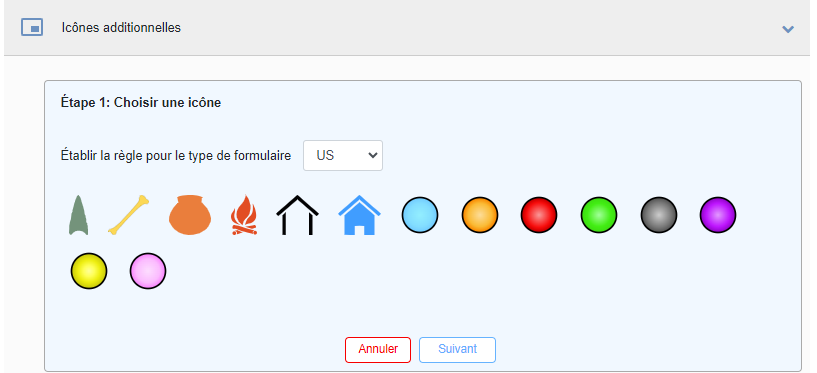
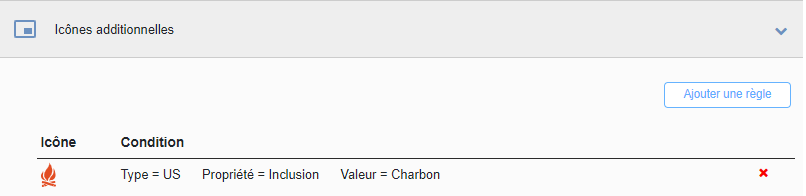
Quindi, impostare una regola per il matrix di Harris facendo clic su Icone aggiuntive. Selezionare il tipo di modulo US e l'icona .
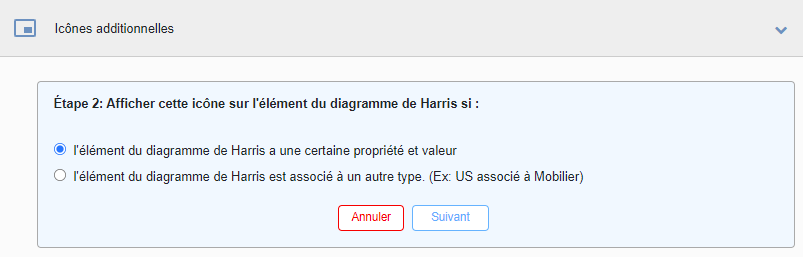
La finestra successiva offre due possibilità, o che l'elemento del diagramma abbia una proprietà e un valore specifico, come nel caso della modulo US con un campo o una proprietà denominata Inclusione che contiene il valore Carbone. La seconda opzione evidenzierebbe tutte le US associate a dei reperti, ad esempio.
La finestra seguente spiega le scelte possibili:
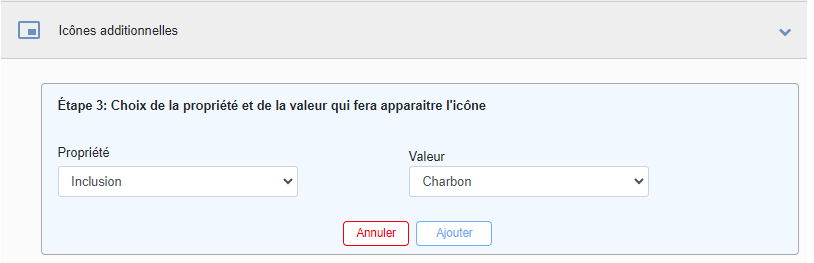
Infine, dopo aver fatto clic su Aggiungi, la nuova regola è stata aggiunta. L'utente può continuare a creare altre regole, se necessario.
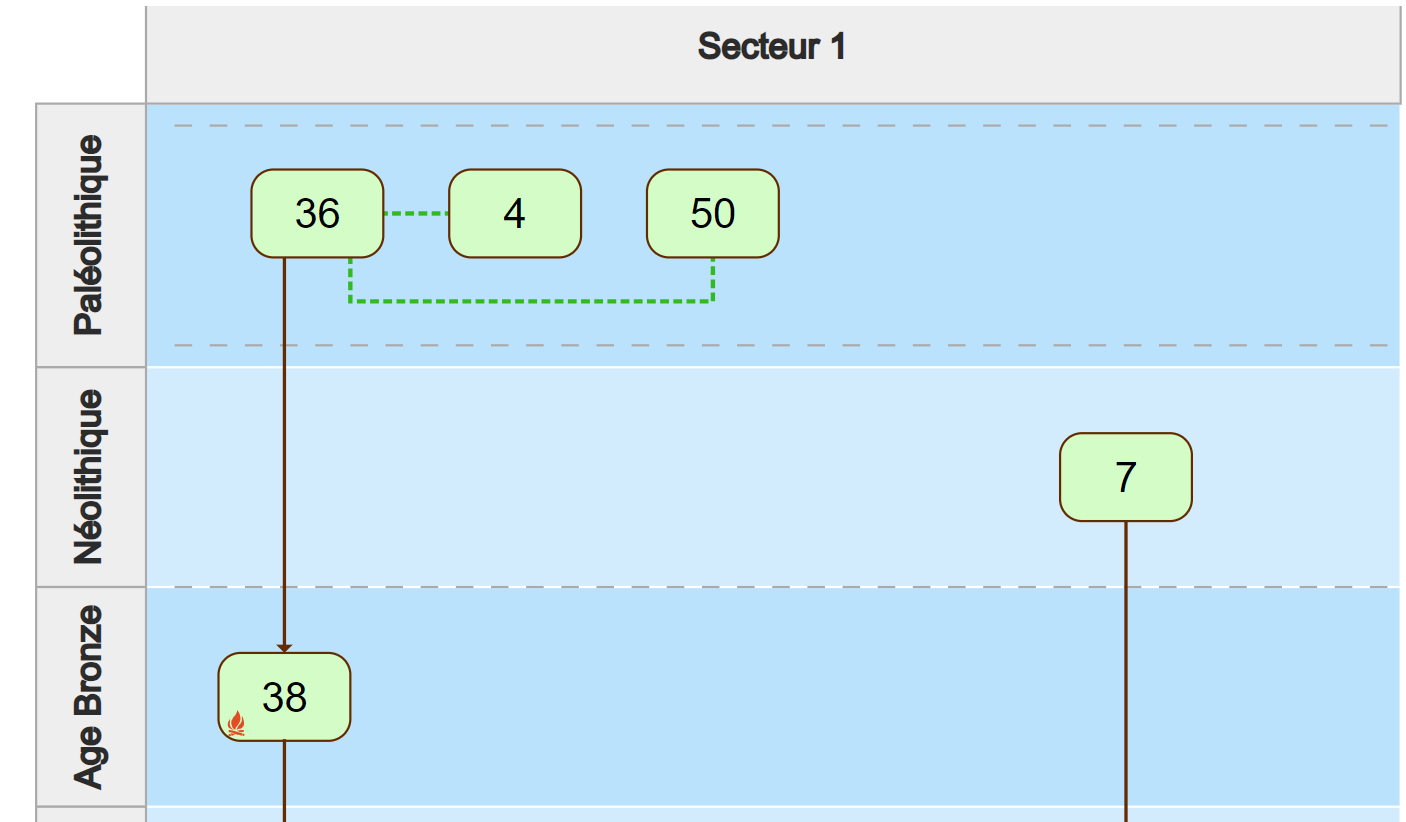
Una volta che il diagramma è stato generato automaticamente, accanto a US 38 appare l'icona :
F: Configurazione predefinita
All'interno di un'organizzazione, la configurazione predefinita del matrix di Harris può essere applicata a tutto il personale. Questo può essere utile se sono state create molte regole. Offre il vantaggio che ogni collega ha la stessa configurazione di base, con le stesse regole, che può poi adattare alle proprie esigenze.
Per applicare questa configurazione predefinita a tutto il personale, selezionare la casella relativa a questa opzione prima di generare il diagramma.
