Einführung
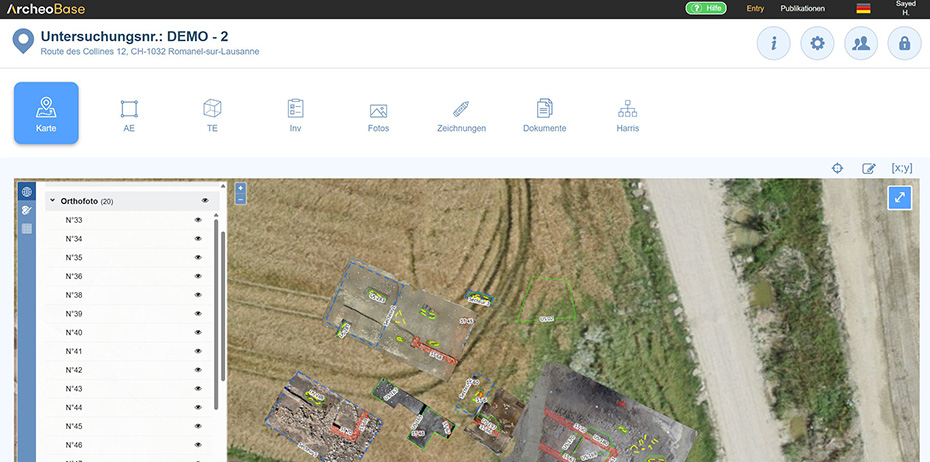
Orthofotos können auf einfacher Weise importiert und auf der Karte angezeigt werden:
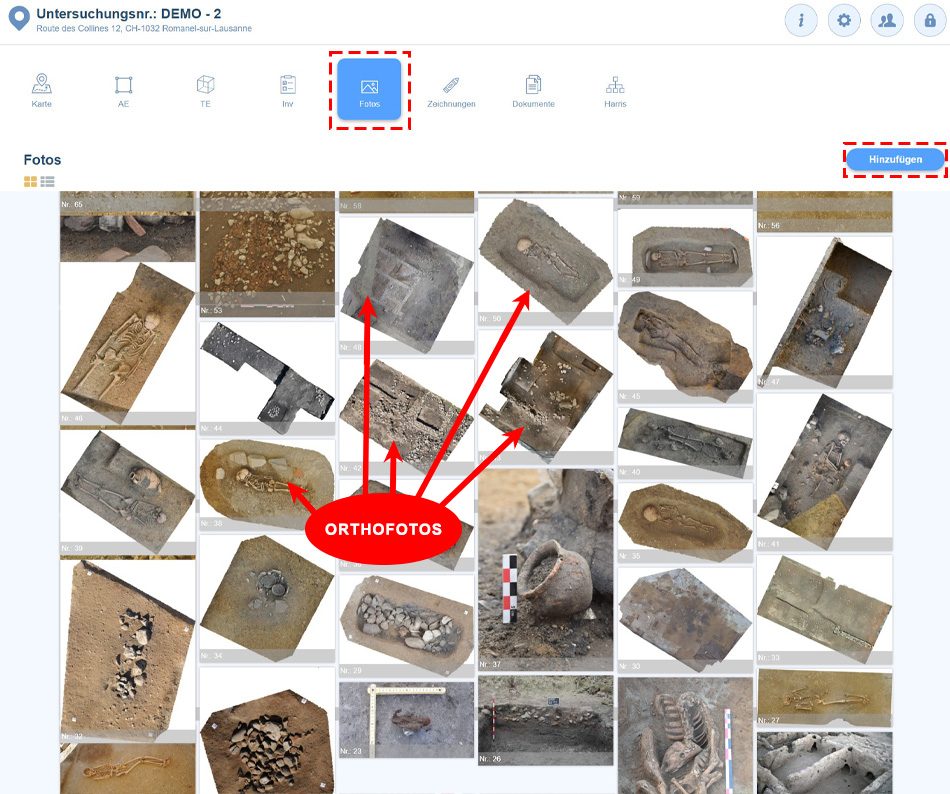
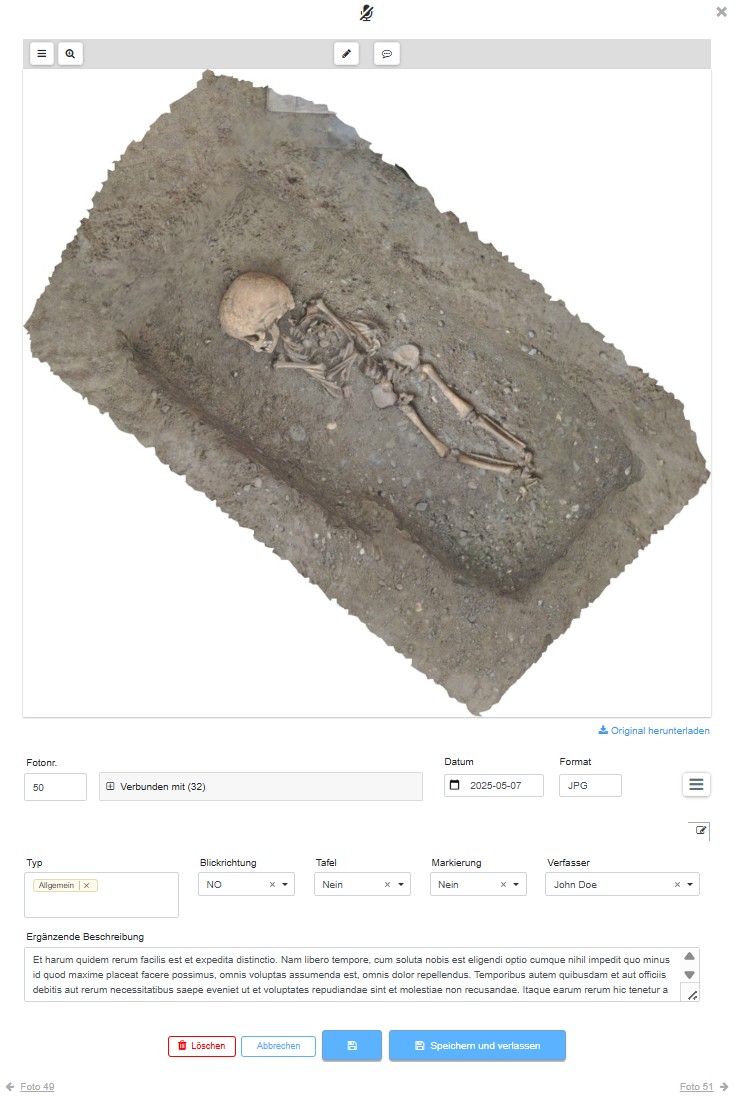
Nachdem sie importiert wurden, werden Orthofotos in der Fotogalerie angezeigt:
Importvorgang
Import starten
Der Import von Orthofotos ist dem Importvorgang von einfachen Fotos ähnlich. Der Uploadvorgang kann vom Reiter in der Hauptmenüleiste aus angefangen werden, indem man auf Hinzufügen klickt.
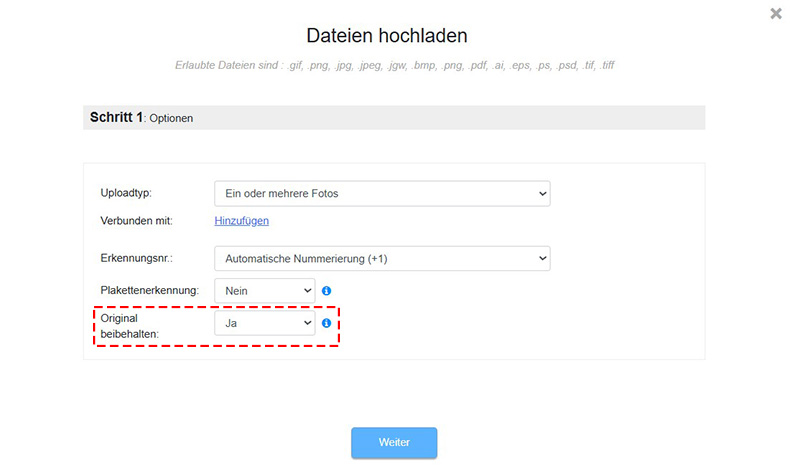
Während des Uploadvorgangs können mehrere Einstellungen wie Original behalten definiert werden.
- Das Originalfoto kann abgespeichert werden, wenn der Nutzer eventuell an einem späteren Zeitpunkt über das Orthofoto in seiner Originalqualität verfügen und herunterladen will.
- Der Import eines Orthofotos kann trotzdem durchgeführt werden, ohne dass das Original behalten wird, wenn der Nutzer die Speicherkosten der Server begrenzen will. In diesem Fall wird nur das in Raster eingeteilte und verkleinerte Foto abgespeichert und zum Herunterladen erhältlich.
Das Format festlegen
Die unterstützten Formate sind .tif und jpg. Dateien mit ihren jeweiligen .jgw Dateien, die die Koordinaten beinhalten.
-
- Müssen beide Dateien, die eine im .jpg und die andere im .jgw Format, beide gleichzeitig in das Uploadfenster gezogen werden.
- Beide Dateien müssen den gleichen Namen haben, nur die Dateinamenserweiterung änder sich (Beispiel: foto1.jpg und foto1.jgw).
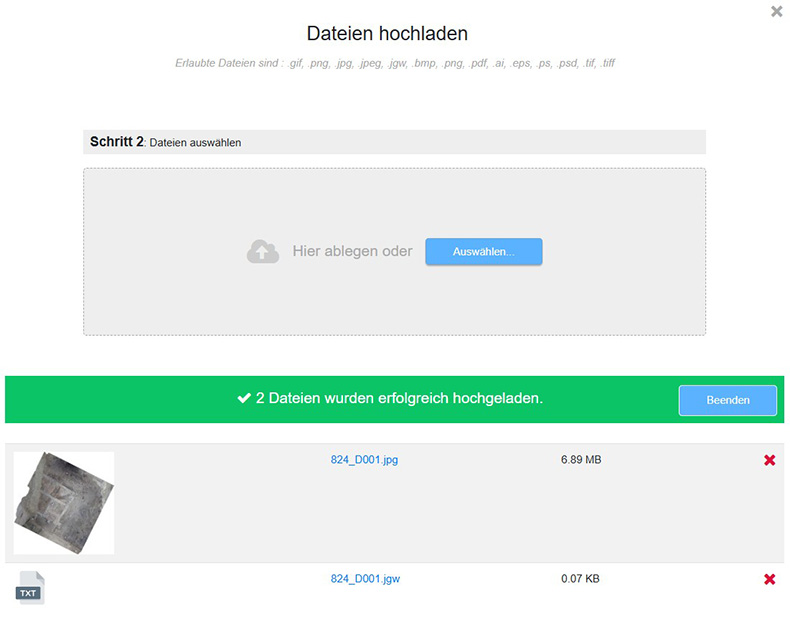
Klicken Sie schließlich auf Abschließen, um die Rastereinteilung zu starten.
Auf die Rastereinteilung warten
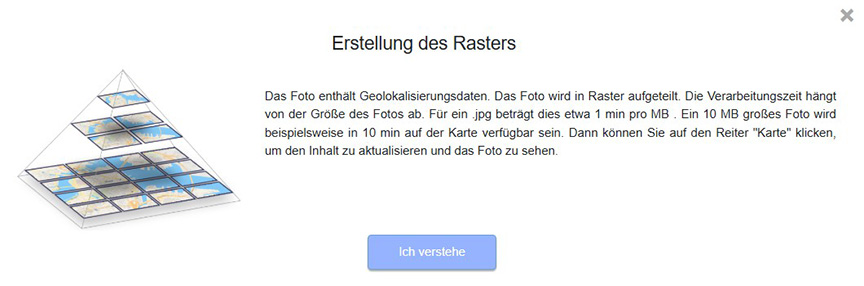
Um die Nutzung von Orthofotos auf dem Feld möglichst flüssig und in hoher Qualität zu ermöglichen, wird eine Rastereinteilung durchgeführt. Dieser Rechenvorgang und die Bildbearbeitung benötigen eine gewisse Zeit, um auf den Servern von Archeobase freigestellt zu werden. Sie können weiter mit Archeobase arbeiten, während die Rastereinteilung im Hintergrund erfolgt. Während der Rastereinteilung wird das folgende Informationsfenster angezeigt:
Rastereinteilung abschließen
Nach der für die Rastereinteilung benötigten Zeit klicken Sie auf den Reiter Karte in der Hauptmenüleiste, um seinen Inhalt zu aktualisieren und das Orthofoto erscheinen zu lassen.
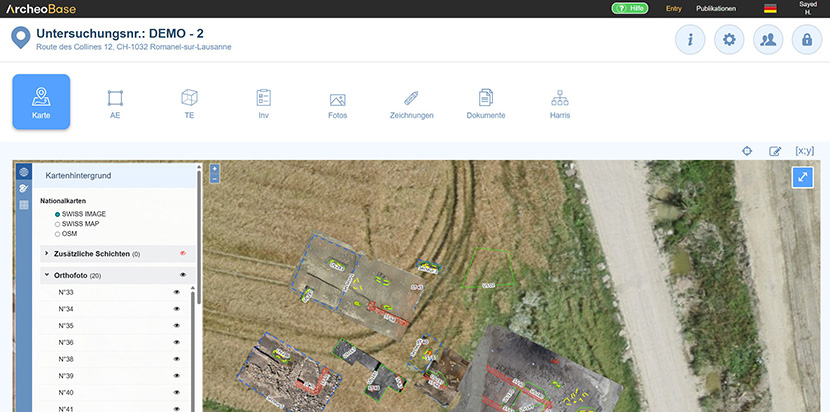
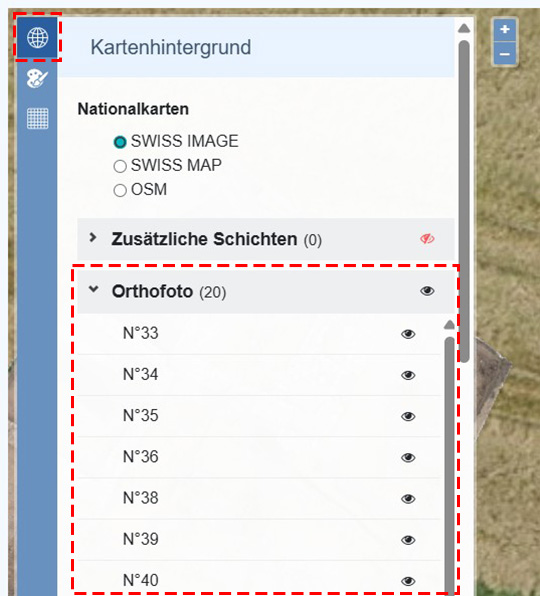
Die Orthofotos werden auf der Karte angezeigt und können über das Menü  links von der Karte aufgerufen werden.
Orthofotos einem Formular zufügen
Wie alle Fotos wird jedes hochgeladene Orthofoto automatisch in ein Fotoformular integriert.
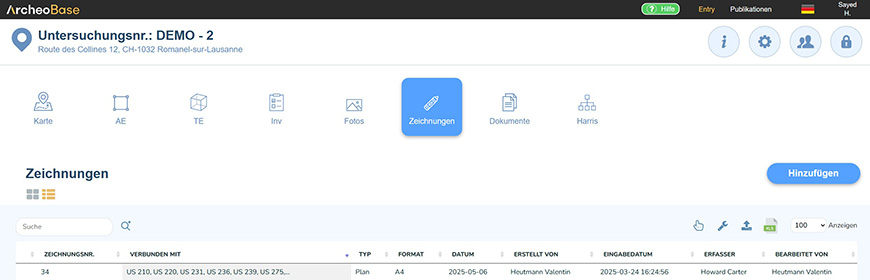
Der Import von Orthofotos, die Teil einer Zeichnung sind, wie z. B. die Orthofotos eines Stratigrafischen Schnitts, erfolgt auf der gleichen Art. Klicken Sie in diesem Fall jedoch auf Hinzufügen unter dem Reiter Zeichnungen in der Hauptmenüleiste.