Darstellung
Alle Zeichnungen einer Untersuchung können unter dem Reiter Zeichnungen in der Hauptmenüleiste angezeigt werden. Ein neues Zeichnungsformular kann mit der Schaltfläche Hinzufügen erstellt werden.
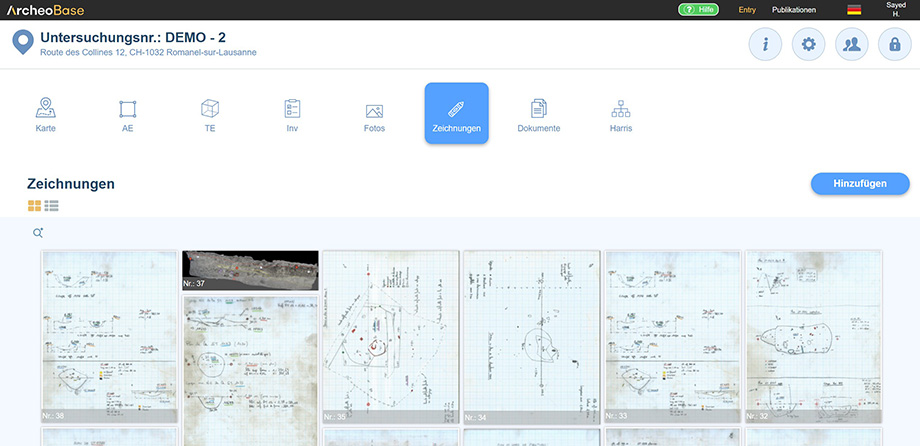
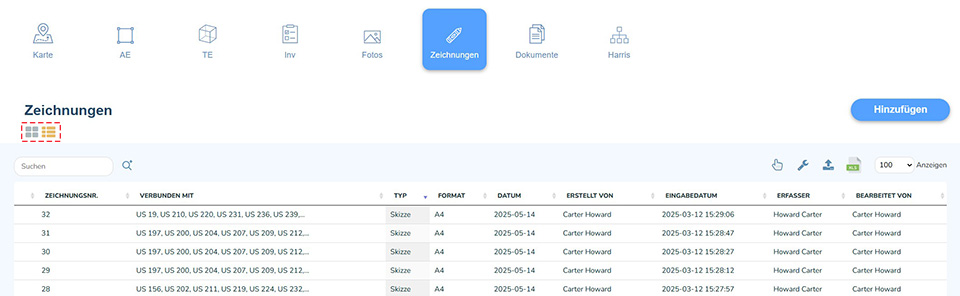
Mit den zwei Symbolen  können die Zeichnungen in einer Galerie oder in einer Tabelle angezeigt werden.
Jeder Formulartyp hat zusätzlich einen  Reiter, der einen Überblick über alle mit dem jeweiligen Formular verbundenen Zeichnungen bietet. Das folgende Beispiel bezieht sich auf das Formular SE 1 und auf die verbundenen Zeichnungen, die auch entweder als Galerie oder als Tabelle angezeigt werden können.
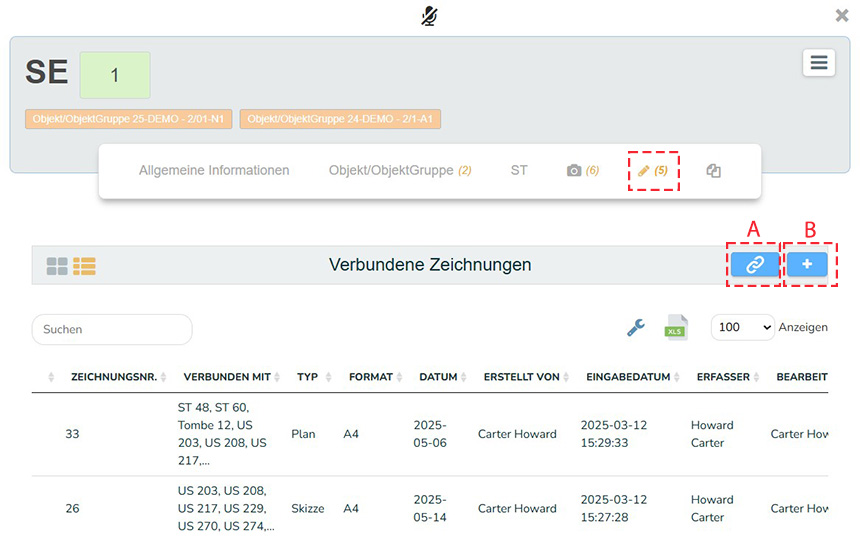
A: Einem Formular eine schon vorhandene Zeichnung hinzufügen
Mit der Schaltfläche  kann eine im Programm schon vorhandene Zeichnung mit dem Formular verbunden werden. Der Benutzer kann also eine der schon vorhandenen Zeichnungen (bereits unter dem Reiter Zeichnungen im Hauptmenü zugänglich) auswählen, um sie direkt mit dem Formular zu verbinden.
B: Eine Zeichnung hinzufügen
Ein neues Zeichnungsformular kann mittels des Symbols  in dem Formular hinzugefügt werden, mit dem es verbunden werden soll.
Standardmäßig verfügt jedes Foto, das dem Programm zugefügt wurde, über ein eigenes Formular. Dies ermöglicht es, die Fotos in Tabellen anzuzeigen. Ein weiterer Vorteil ist, dass man somit die Funktionen von dynamischen Formularen benutzen kann, um Informationen in Textform hinzuzufügen.
Um eine neue Zeichnung hinzuzufügen, bzw. ein neues Zeichnungsformular zu erstellen, wählen Sie den Reiter Zeichnungen im Hauptmenü aus und klicken Sie auf Hinzufügen.
Das Formular besteht hauptsächlich aus drei Teilen: die Kopfleiste, die Basisfelder und die dynamischen Felder.
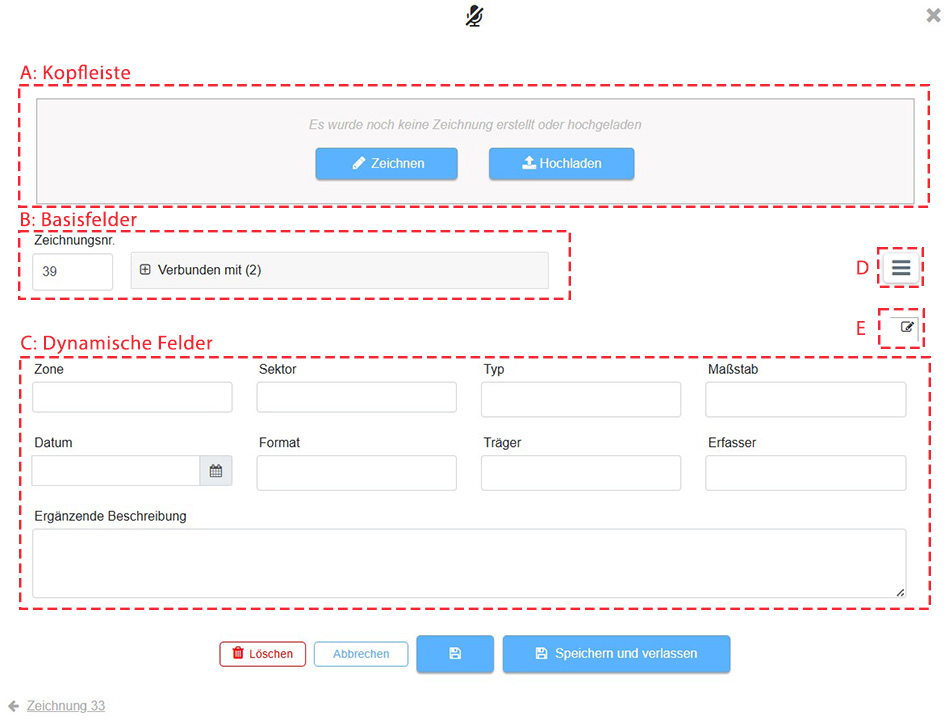
A: Kopfleiste
Die Kopfleiste des Zeichnungsformulars besteht aus zwei Schaltflächen:
 |
Auf das Zeichnungswerkzeug zugreifen. |
 |
Eine bereits gescannte Zeichnung integrieren. |
B: Basisfelder
Die Basisfelder einer Zeichnung sind:

Die Zeichnungsnr. wird automatisch inkrementiert.
- Bei Bedarf kann sie manuell bearbeitet werden.
- Wenn notwendig, kann die Nr. auch ein bestimmtes Format folgen. Wenden Sie sich in diesem Fall bitte an den Support.
Die vorhandenen Verbunden mit Verknüpfungen werden im Dropdown-Menü angezeigt
C: Dynamische Felder
Die dynamischen Felder beinhalten den Großteil der Informationen eines Formulars. Diese können mit dem Symbol  bearbeitet werden, wenn der Nutzer über die Formularverwaltungsrechte verfügt.
D: Dropdown-Menü
Das Dropdown-Menü  bietet mehrere Auswahlmöglichkeiten:
 |
Ein Fenster wird geöffnet, das die mit der Zeichnung verbundenen geografischen Koordinaten anzeigt. |
 |
Erstellt Kopien eines schon existierenden Formulars. Die Erknennungsnr. werden automatisch inkrementiert. |
 |
Übernimmt die Verbunden mit Verknüpfungen eines vorhandenen Formulars in das aktuelle Formular. |
|
|
E: Dynamische Felder bearbeiten
Das Symbol zeigt an, dass die untenstehenden Felder dynamischen Felder sind. Diese können vom Nutzer vollständig konfiguriert werden, wenn er über das Formularverwaltungsrecht verfügt.