Koordinaten können durch das Auswählen von Koordinaten im Dropdown-Menü  des Formulars manuell eingegeben werden.
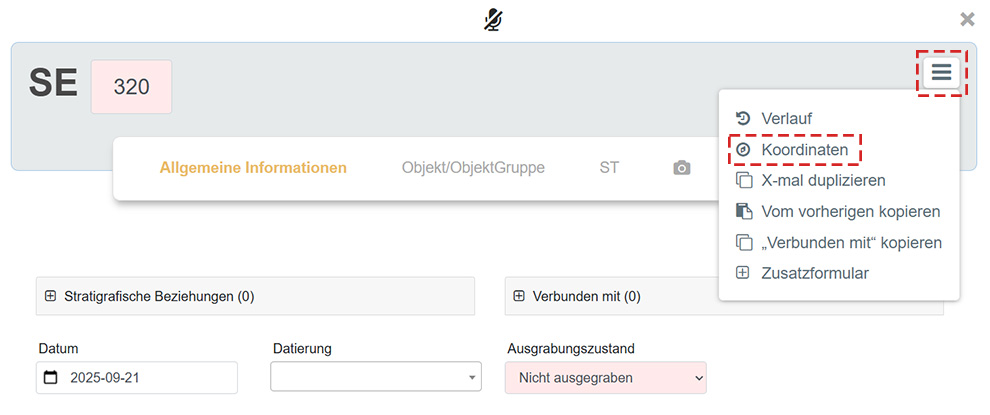
Koordinateneingabefenster
Das Koordinateneingabefenster besteht aus drei unterschiedlichen Elementen:
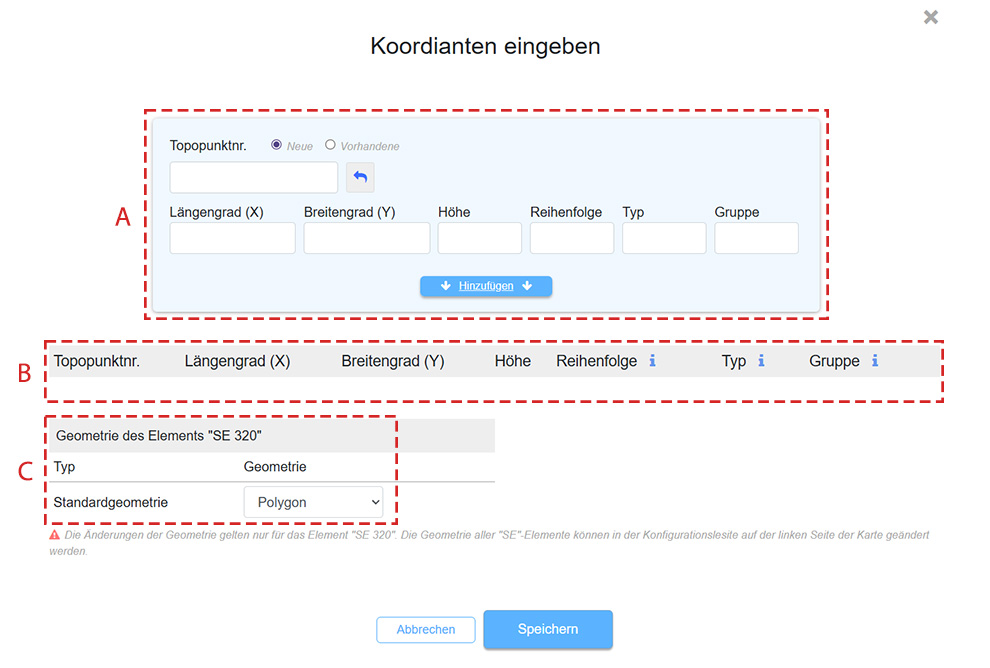
| A | Koordinateneingabefenster |
| B | Tabelle der eingegebenen Koordinaten |
| C | Standardmäßig ausgewählte Geometrie |
Mindesteingabe
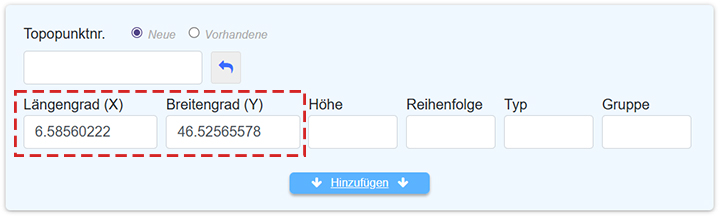
Eine Mindesteingabe besteht lediglich nur aus der Eingabe der Koordinaten Länge und Breite. Das Format der eingegebenen Koordinaten muss dem für die Untersuchung im Voraus festgelegten Koordinatensystem entsprechen.
Optionale Felder
Topopunktnr.
Ein Topopunkt besteht aus dem Verbund der Koordinaten Länge - Breite. Diesem Topopunkt kann eine einzigartige ID, die Topopunktnr., zugewiesen werden.
 |
|
 |
|
 automatisch generiert werden .
Es ist also möglich, Topopunktnr. zu generieren, ohne sie direkt mit Koordinaten zu verbinden. Diese Koordinaten können zu einem späteren Zeitpunkt mit einem Theodoliten gemessen werden, der die Topopunktnr. mit ihren jeweiligen Längen und Breiten in einer Exceldatei aufzeichnet.
Während des Imports werden die in der importierten Datei genannten Topopunktnr. den in Archeobase vorhandenen Topopunktnr. zugewiesen.
Höhe
Die Höhe jedes Topopunktes kann eingegeben werden.
Reihenfolge
Dieses Feld ermöglicht es, eine Nummer einzugeben, die die Reihenfolge der Koordinaten in einer Geometrie festlegt. Dies ist nur nützlich, wenn die wirkliche Reihenfolge der Topopunkte einer Geometrie anders ist als die standardmäßige Reihenfolge der in der Tabelle angezeigten Topopunkte.
Damit können z. B. Polygone richtig geformt werden, ohne dass sich die Linien überschneiden, wenn die Koordinaten nicht nacheinander im oder gegen den Uhrzeigersinn aufgenommen wurden. Diese ist häufig der Fall, wenn die Punkte im Zickzack, jeweils abwechselnd auf unterschiedlichen Seiten eines Grabens, gemessen werden.
.
Typ
In diesem Feld kann eine bestimmte Geometrie den Koordinaten zugewiesen werden, die den gleichen Wert Typ teilen. Diese Koordinaten können einem bestimmten Buchstaben oder Zahl nach gruppiert werden.
In dem Beispiel unten werden die Koordinaten vom Typ C als Kreise und die anderen vom Typ L als Linien angezeigt. Standardmäßig (leeres Fenster) werden Koordinaten als Punkte angezeigt.
Ein einziges Formular kann also auf der Karte mehrere unterschiedlich angezeigte Geometrietypen beinhalten.
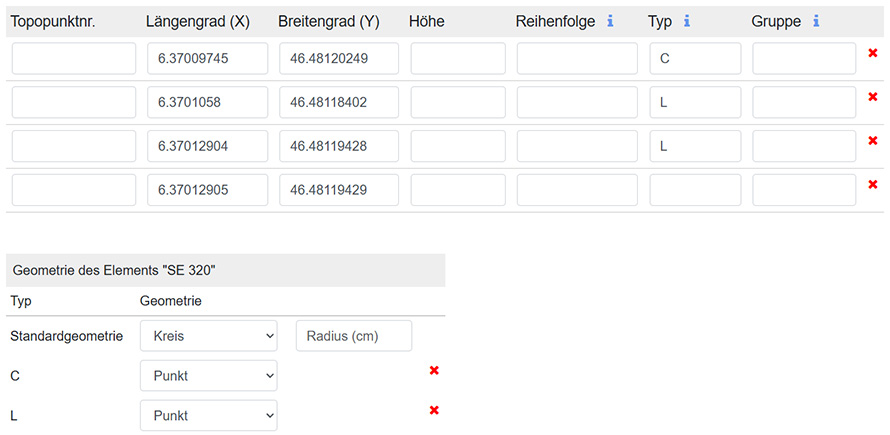
Beachten Sie, dass in diesem Fall der Radius des Kreises ebenfalls festgelegt werden kann. Dies kann für die Erstellung von Geometrien von Pfostengruben von Nutzen sein.
Gruppe
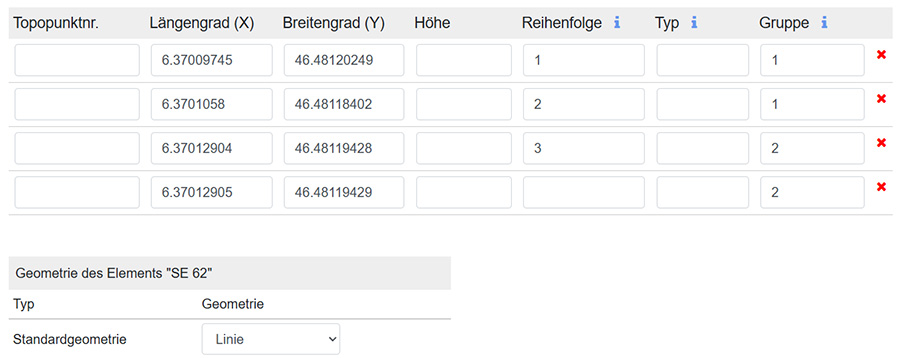
Mit der Auswahl Gruppe können unterschiedliche Koordinaten zusammen gruppiert werden, im Gegensatz zu der Auswahl Typ , die sie lediglich nur einer bestimmten Geometrieart zuweist.
Jede Gruppe stellt eine einzelne Geometrie dar. In dem unten stehenden Beispiel ist die Linie die Standardgeometrie. Die Auswahl Gruppe kann zwei auf der Karte separate Linien definieren, da die Koordinaten nach Nummern gegliedert sind. Ein Buchstabe hätte ebenfalls anstatt der Nummer für diese Gruppierung genutzt werden können.