Die Nutzung eines Gitternetzes bietet eine methodische Organisation der Ausgrabungsstätten, inklusive im Küstenbereich und Unterwasser, ermöglicht eine präzise Dokumentation und erleichtert die stratigrafische Analyse. Die Technik verbessert die Kommunikation und die Zusammenarbeit innerhalb der Gruppen, sichert eine bessere Verwaltung von Ressourcen und Zeit und hilft bei der Begrenzung von Schäden in nicht ausgegrabenen Zonen. Sie spielt auch eine wichtige Rolle in der räumlichen Analyse.
Gitternetz erstellen
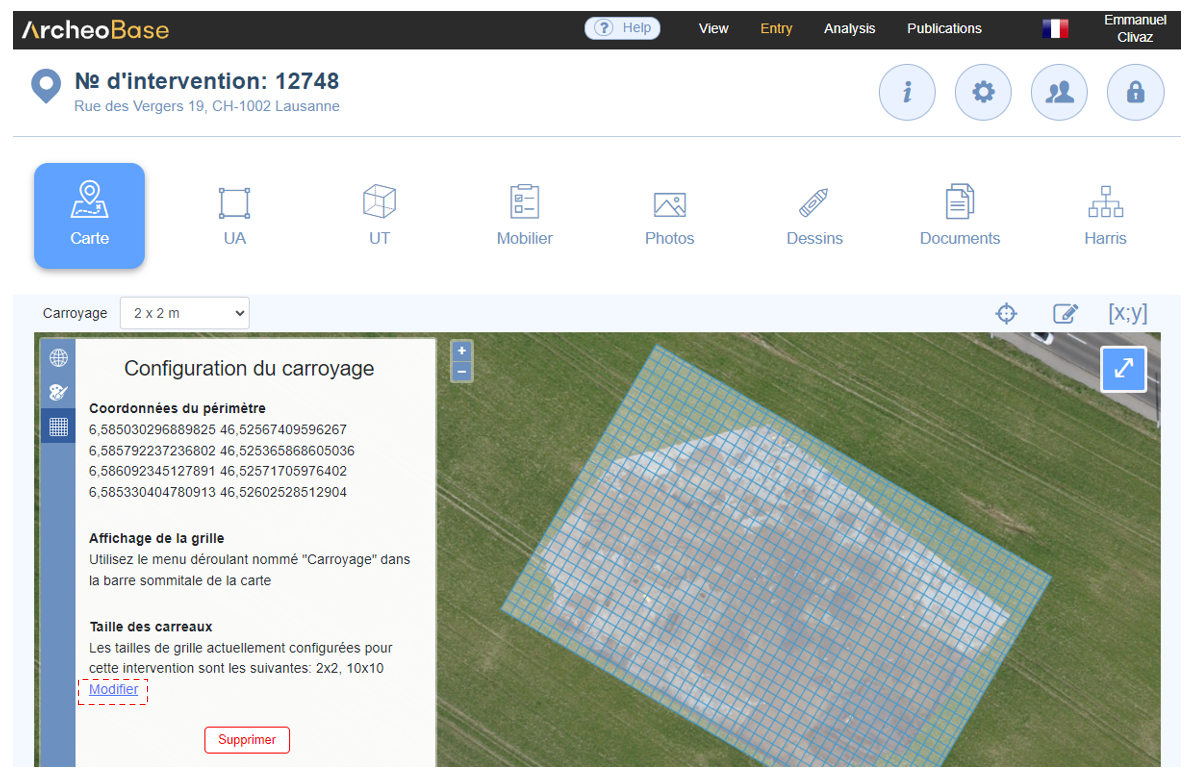
Das Symbol Gitternetz konfigurieren  ermöglicht es Ihnen, ein Raster zu erstellen, indem Sie die Koordinaten der 4 Punkte eingeben, die seinen Umkreis definieren. Die Punkte müssen zwingend ein perfektes Rechteck bilden. Dieses Rechteck kann entweder in einem GIS wie QGIS oder ArcGIS erstellt werden oder von einem LLM wie ChatGPT auf Grundlage der Koordinaten einer seiner Seiten berechnet werden.
Das Koordinatensystem der eingegebenen Koordinaten muss mit dem Koordinatensystem der Untersuchung übereinstimmen.
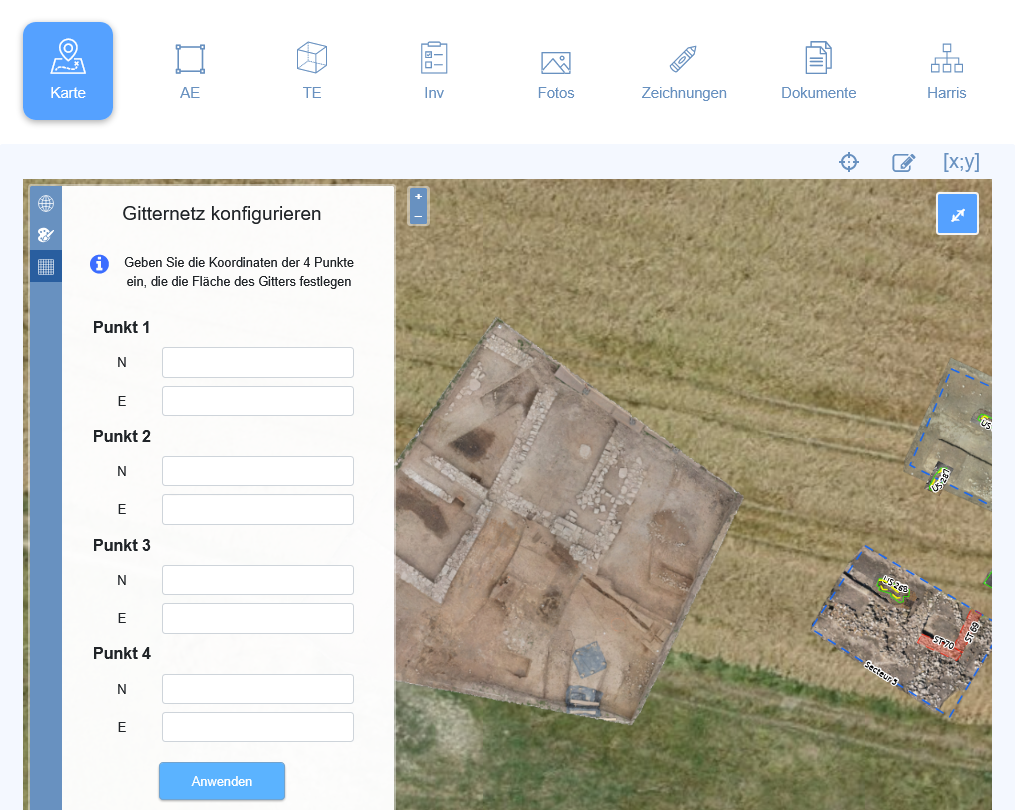
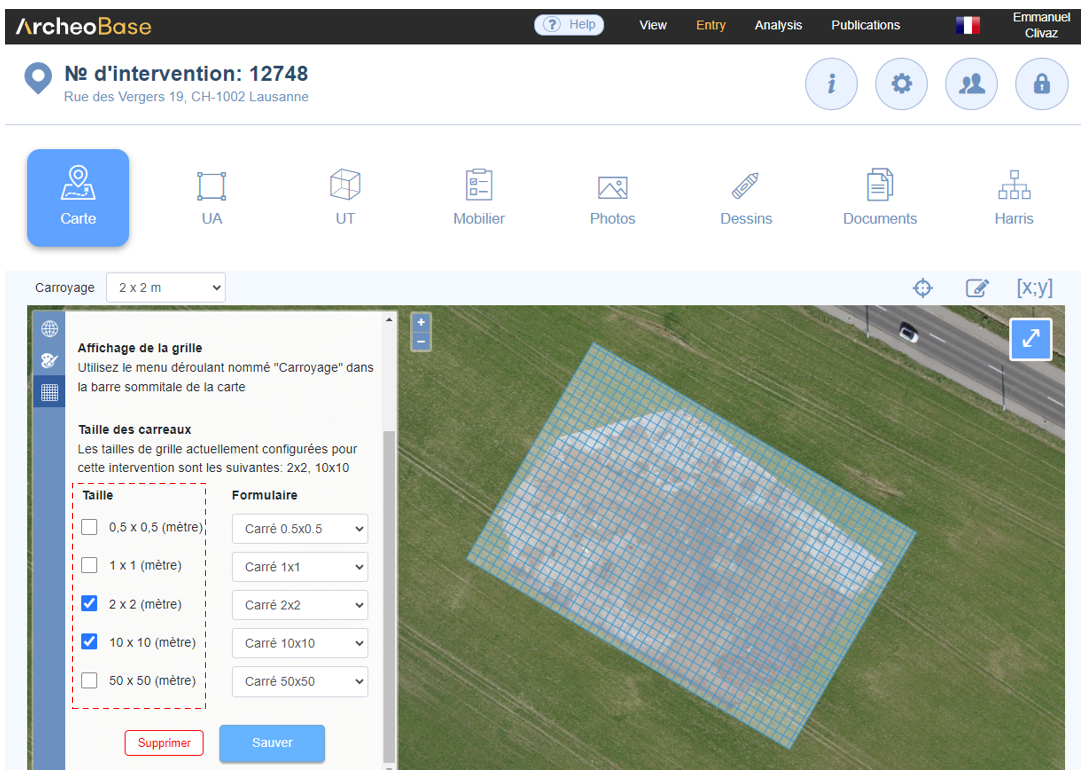
Die Konfiguration des Gitternetzes kann mit der Auswahl der Größen der Quadrate und ihren jeweiligen Formularen fortgesetzt werden.
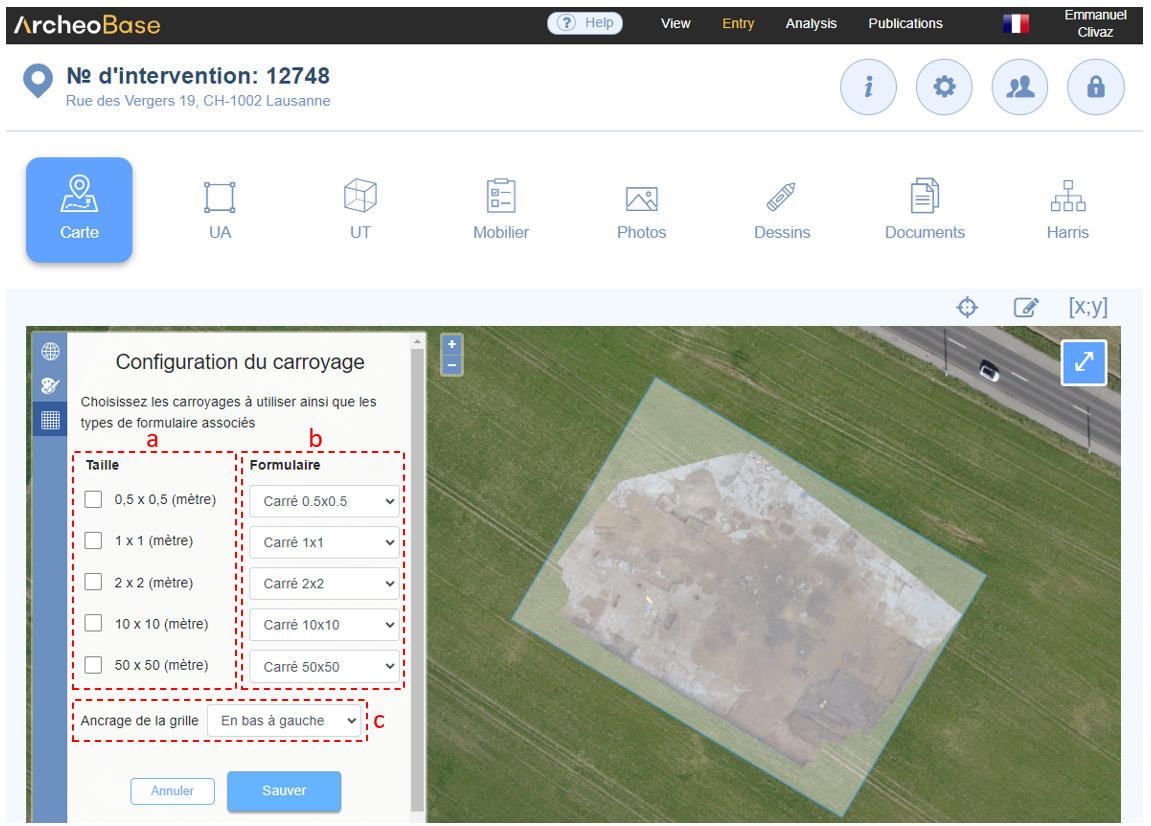
| a | Standardgrößen des Gitters; mehrere Größen können gleichzeitig ausgewählt werden. |
| b |
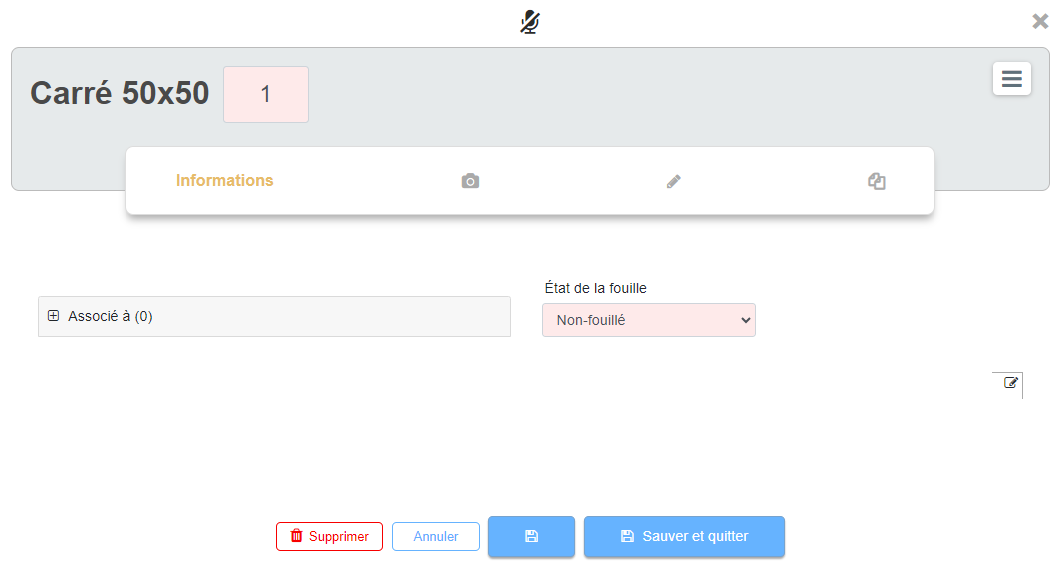
Nachdem die Größe ausgewählt wurde, wird standardmäßig ein neuer Formulartyp erstellt, um die Quadrate des Gitters darzustellen. Der neue Formulartyp entspricht der Größe des gewählten Gitters und wird automatisch zu den technischen Einheiten (TE) hinzugefügt. Hier sehen sie ein Beispiel eines Formulartyps Quadrat 50x50:
Es besteht auch die Möglichkeit, das Gitter mit einem schon vorhandenen Formulartyp zu verbinden, z. B. Probeschnitt. In diesem Fall kann der Wert Probeschnitt im Dropdown-Menü Formular ausgewählt werden. |
| c | Gitter verankern: Quadrate werden der gezeichneten Abgrenzung nach gezeichnet. Die Quadrate können also an einem Ende des gezeichneten Vierecks abgeschnitten werden. Um zu verhindern, dass sie abgeschnitten werden, kann das Gitter verankert werden; eine Verankerung unten links stellt sicher, dass die Quadrate unten und links nicht abgeschnitten werden. |
Gitternetz auf der Karte anzeigen
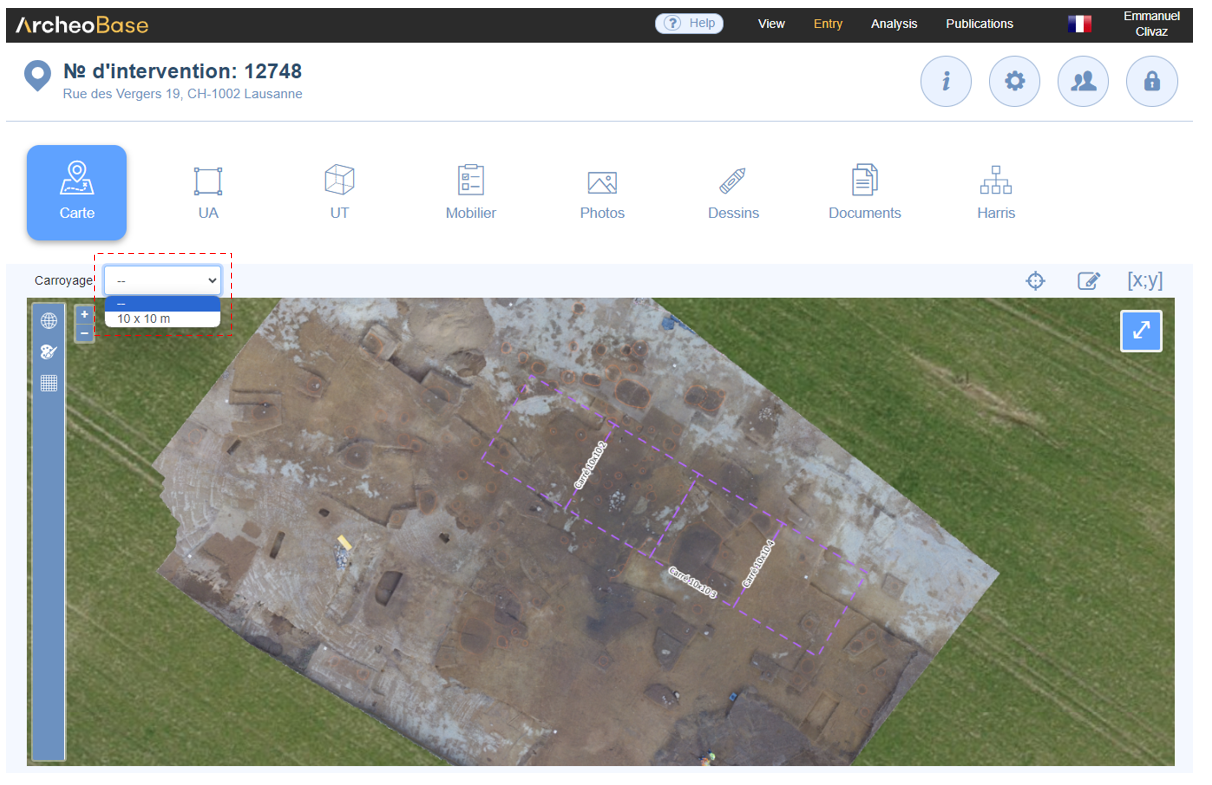
Nachdem das Gitter konfiguriert wurde, kann das Gitternetz über ein Dropdown-Menü mit der gewünschten Quadratgröße angezeigt werden. Nur eine Einstellung des Gitters kann gleichzeitig angezeigt werden.
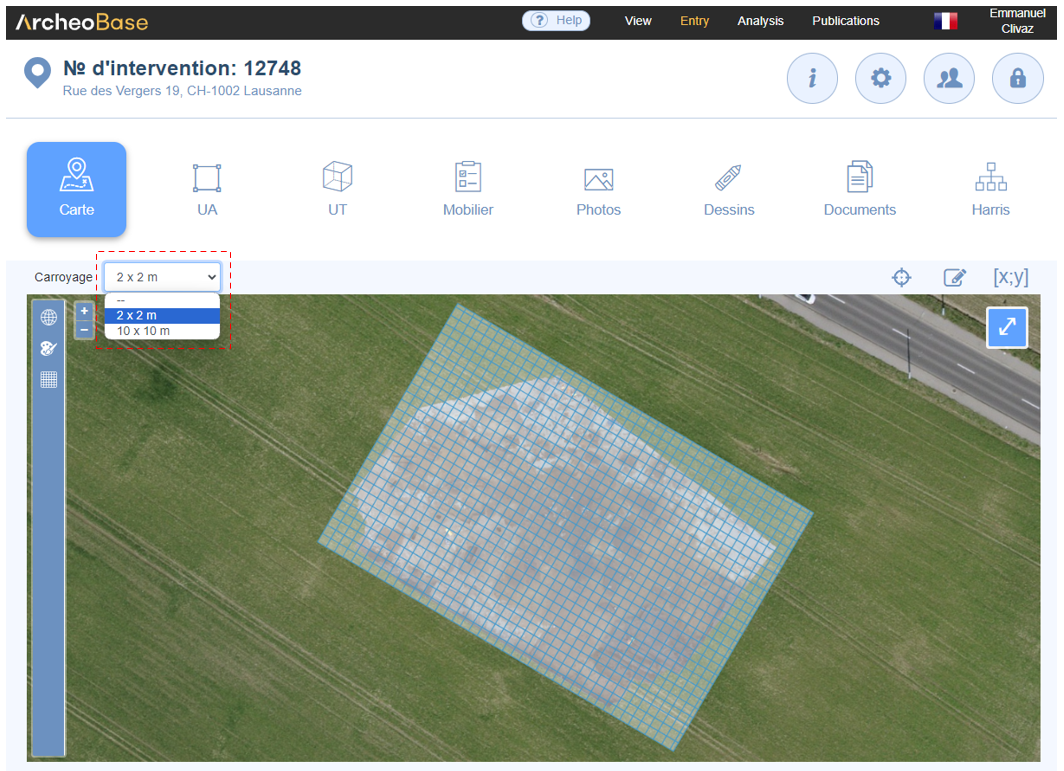
Die Größen, die im Dropdown-Menü verfügbar sind, entsprechen den Größen, die im Menü Gitternetz konfigurieren ausgewählt wurden. Fehlende Größen können über die Schaltfläche Bearbeiten zugefügt werden.
Quadrate erstellen
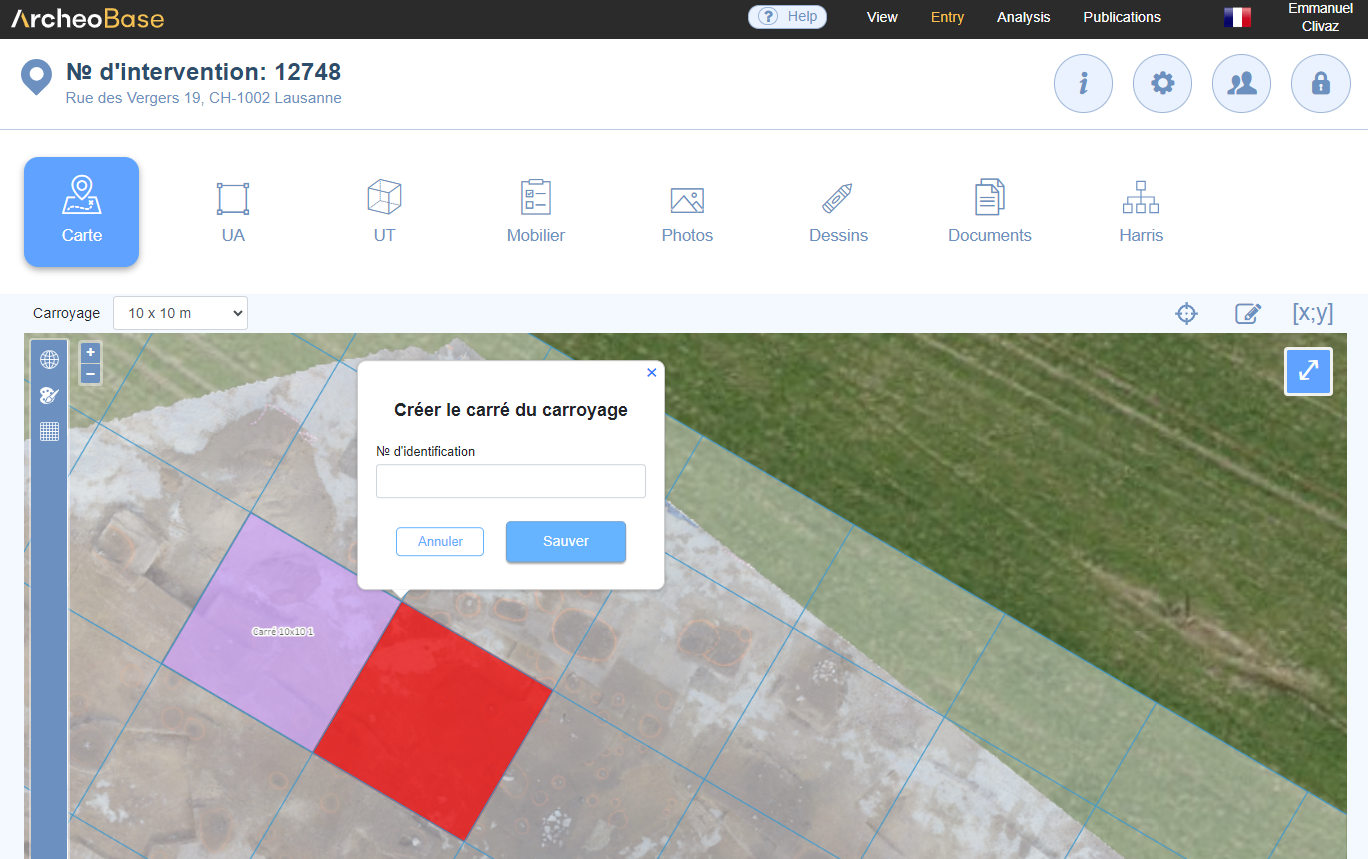
Wenn das Gitternetz auf der Karte angezeigt wird, kann ein Quadrat ausgewählt werden, um ein neues Formular zu erstellen oder um es einem vorhandenen zuzuweisen. Bei Bedarf kann also für jedes Quadrat ein Formular erstellt werden.
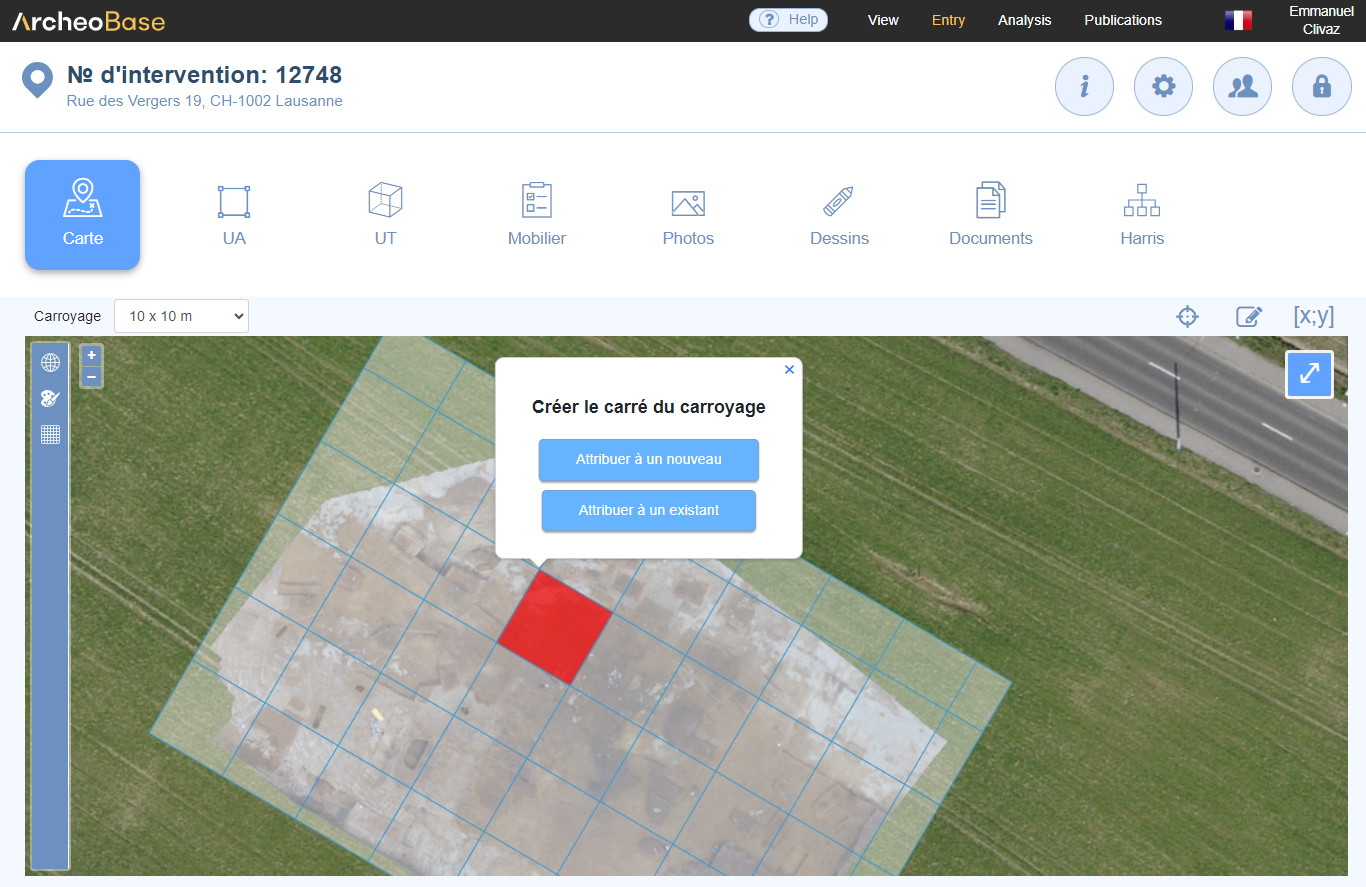
Neu zuweisen
Der Nutzer kann mit der Zuweisung des Quadrats an ein neues Formular die Erkennungsnummer des Quadrats bestimmen. In diesem Fall wird die Nummer nicht automatisch generiert und muss vom Nutzer manuell eingegeben werden. Nachdem das Formular erstellt wurde, ändert sich die Farbe des Quadrats in Pink. Die Größe und die Erkennungsnummer des Quadrats werden dann auf der Karte angezeigt.
. 
Vorhandenem zuweisen
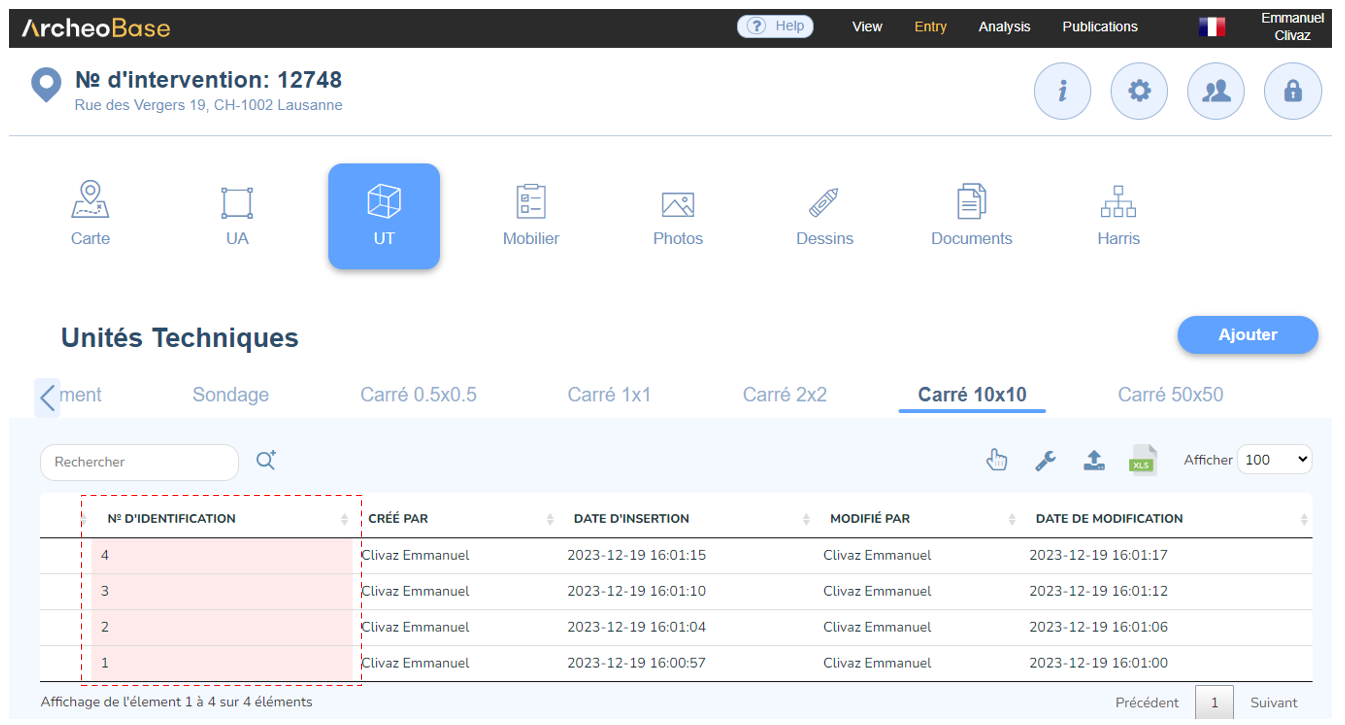
Im Falle, dass die Formulare schon erstellt wurden, kann jedes Quadrat dem jeweiligen Formular einzeln zugewiesen werden.
Das Erstellen von leeren Formularen hat den Vorteil, dass sie automatisch nummeriert werden. Sie können über das Symbol  und die Auswahl von x-Mal duplizieren, einfach generiert werden.
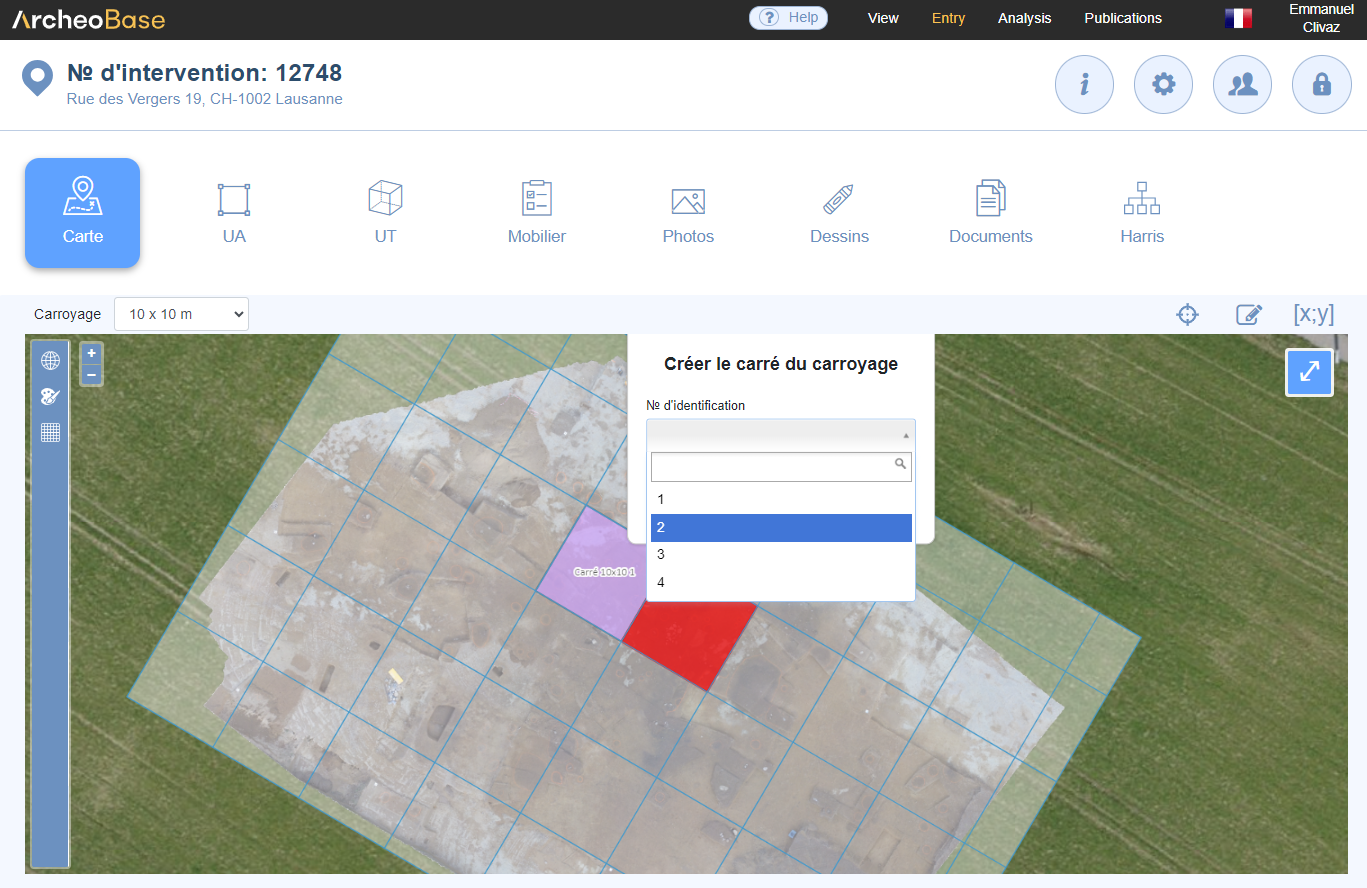
Schließlich genügt es von der Karte aus, auf ein Quadrat des Gitters zu klicken, um es einem vorhandenen Formular zuzuweisen.
Gitter abwählen
Nachdem die Quadrate durch das Zuweisen der jeweiligen Formulare bestätigt wurden, werden sie auf der Karte pink angezeigt.
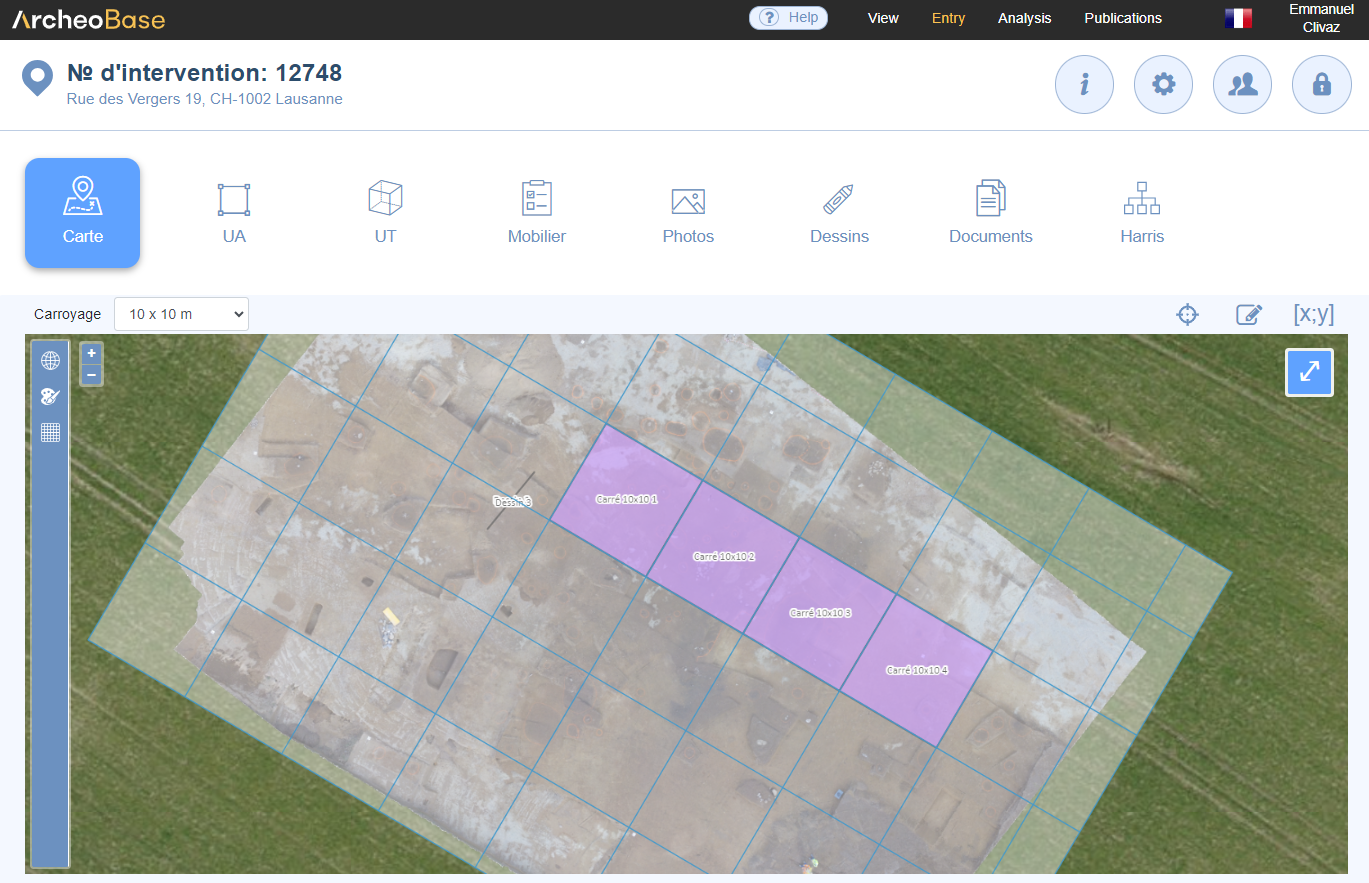
Da das Gitter nicht mehr notwendig ist, kann es durch das Dropdown-Menü abgewählt werden; nur noch die Geometrien der bearbeiteten Quadrate bleiben auf der Karte sichtbar.
Verknüpfungen
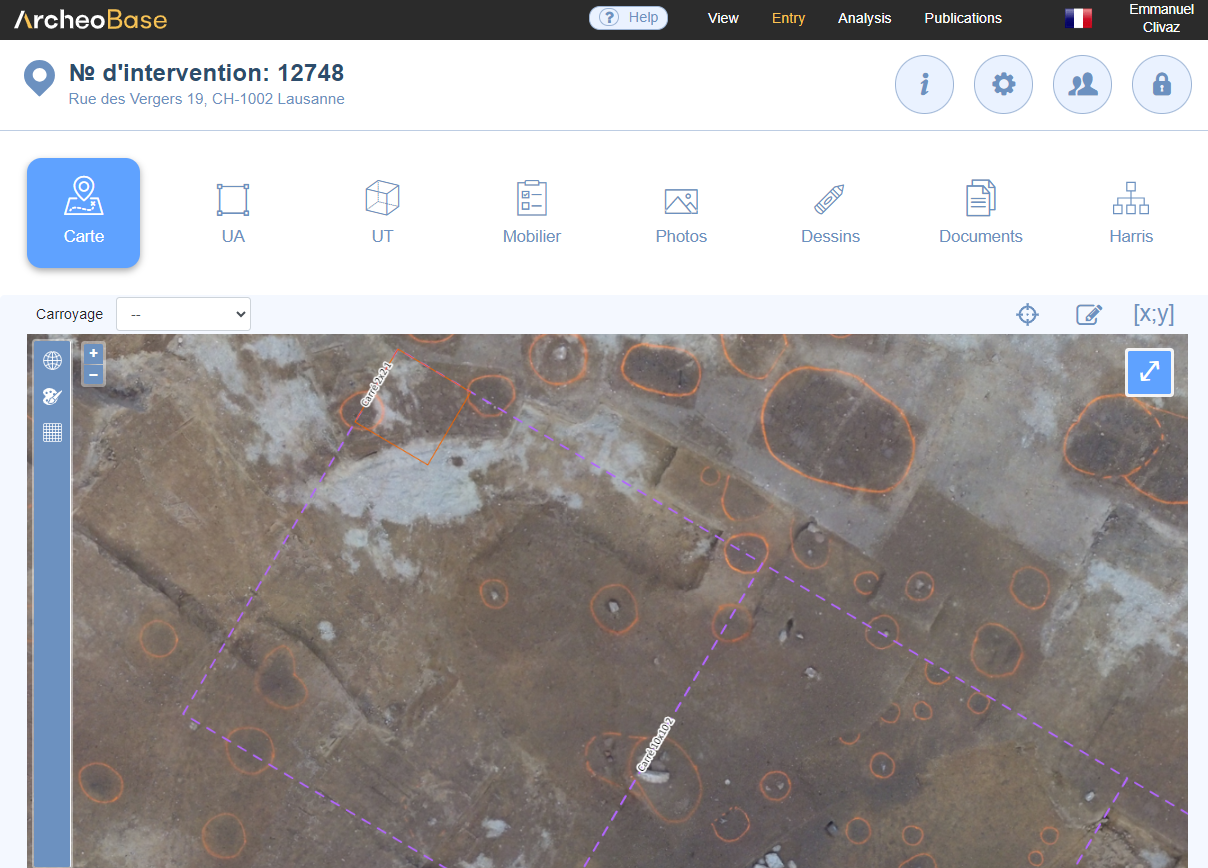
Verknüpfungen zwischen den Quadraten der unterschiedlichen Maschen von Gitternetzen werden automatisch erstellt. Das folgende Beispiel zeigt ein 2x2 Quadrat, das innerhalb eines 10x10 Quadrats erstellt wurde.
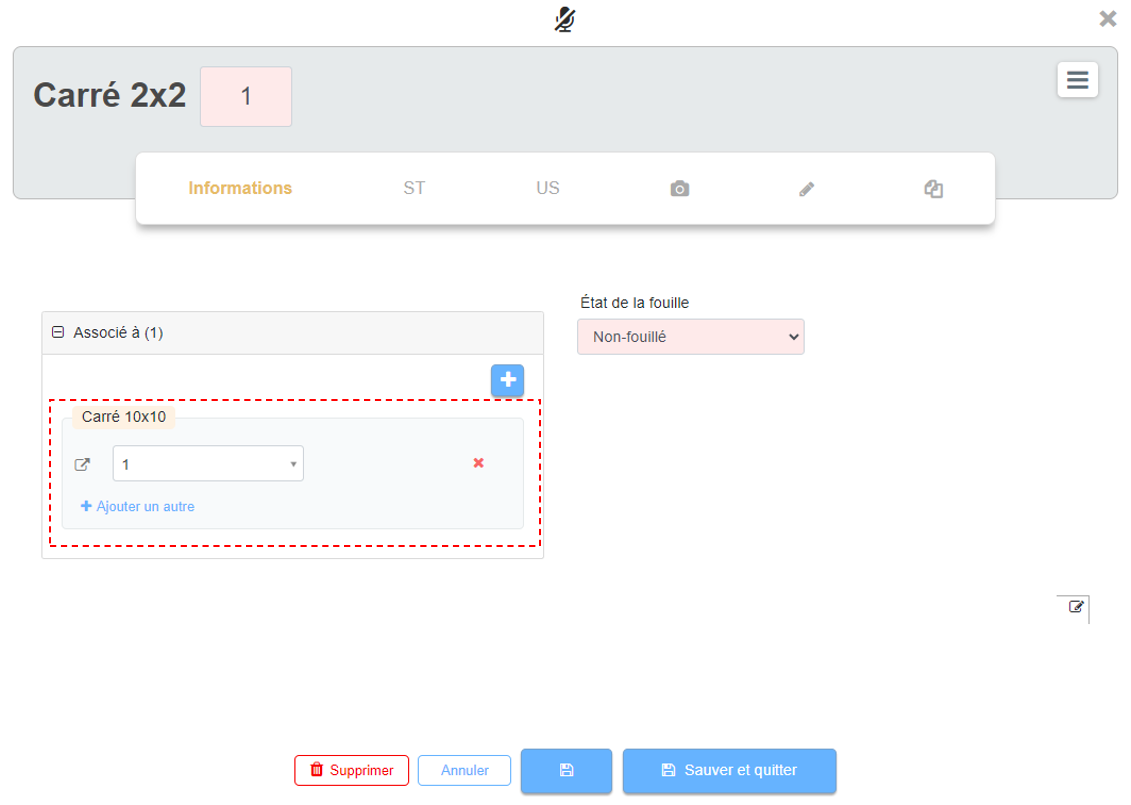
Sie können feststellen, dass das 2x2 Quadrat automatisch mit dem 10x10 Quadrat verbunden wurde:
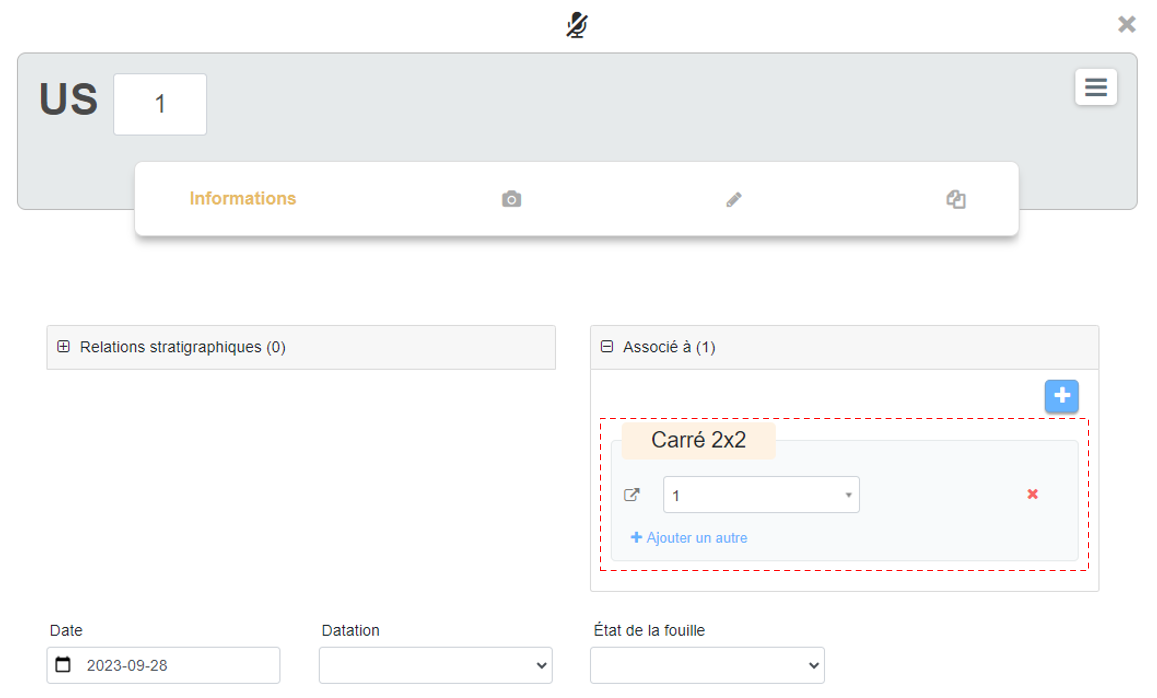
Die Formulare, die Quadrate eines Gitternetzes darstellen, funktionieren genauso wie alle anderen Formulartypen. Sie können Dynamische Felder beinhalten und mit anderen Elementen wie Mobiliar, stratigrafische Einheiten etc. verbunden sein. Das folgende Beispiel zeigt, dass die SE 1 mit dem 2x2 Quadrat Nr. 1 verbunden wurde.
Übersicht
Die Nutzung von Indirekten Verbindungen mit dem Gitternetz bietet große Vorteile. In dem z. B. die indirekte Beziehung „10x10 Quadrat enthält das 2x2 Quadrat“ festgelegt wird, werden alle Informationen, die sich auf das 2x2 Quadrat beziehen, zum Eltern 10x10 Quadrat weitergeleitet.
Dann würde das aufgerufene 10x10 Quadrat einen Gesamtüberblick des Inhaltes des in sich enthaltenen 2x2 Quadrates bieten. In diesem Beispiel verfügt das Formular 10x10 Quadrat über zwei Verbindungen:
- A: Eine direkte Verbindung, die automatisch mit dem 2x2 Quadrat Nr.1 generiert wurde.
- B: Eine indirekte Verbindung (anders angezeigt – bläulich, mit gestrichelter Umrahmung) mit der SE 1, die ursprünglich mit dem 2x2 Quadrat Nr.1 verbunden war. Das Informationssymbol rechts vom Feld zeigt den Weg dieser indirekten Verbindung an.
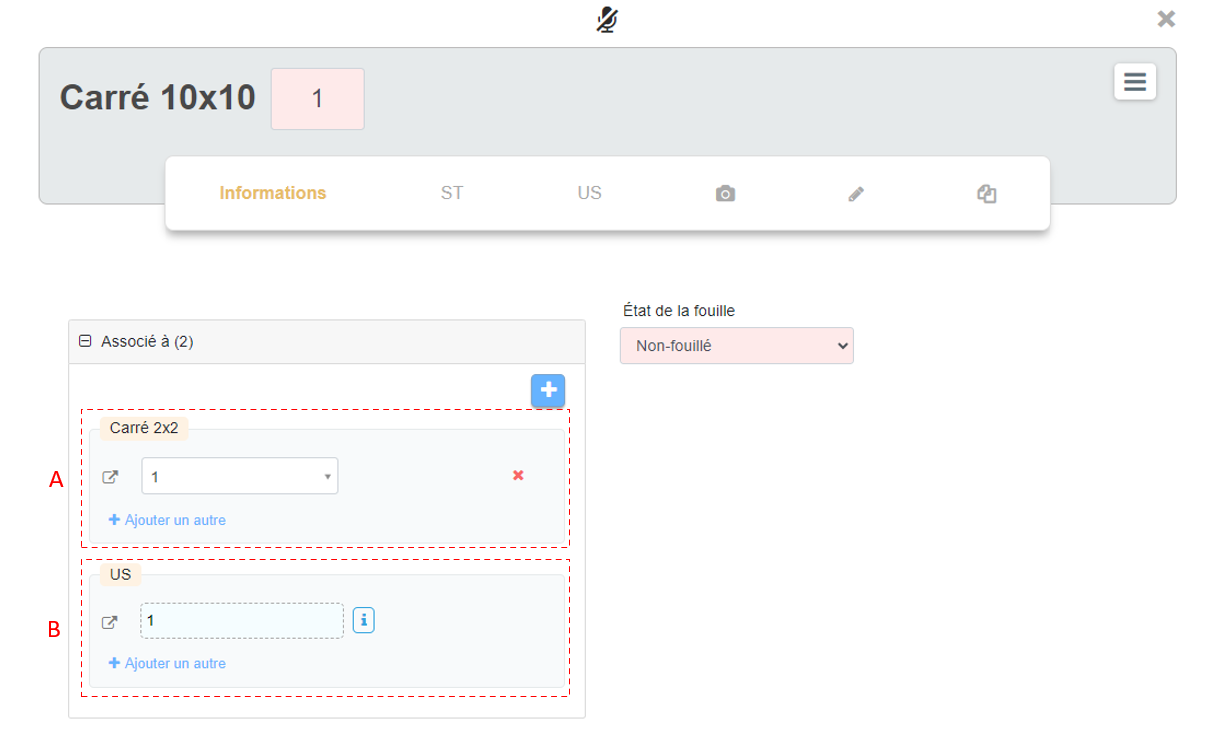
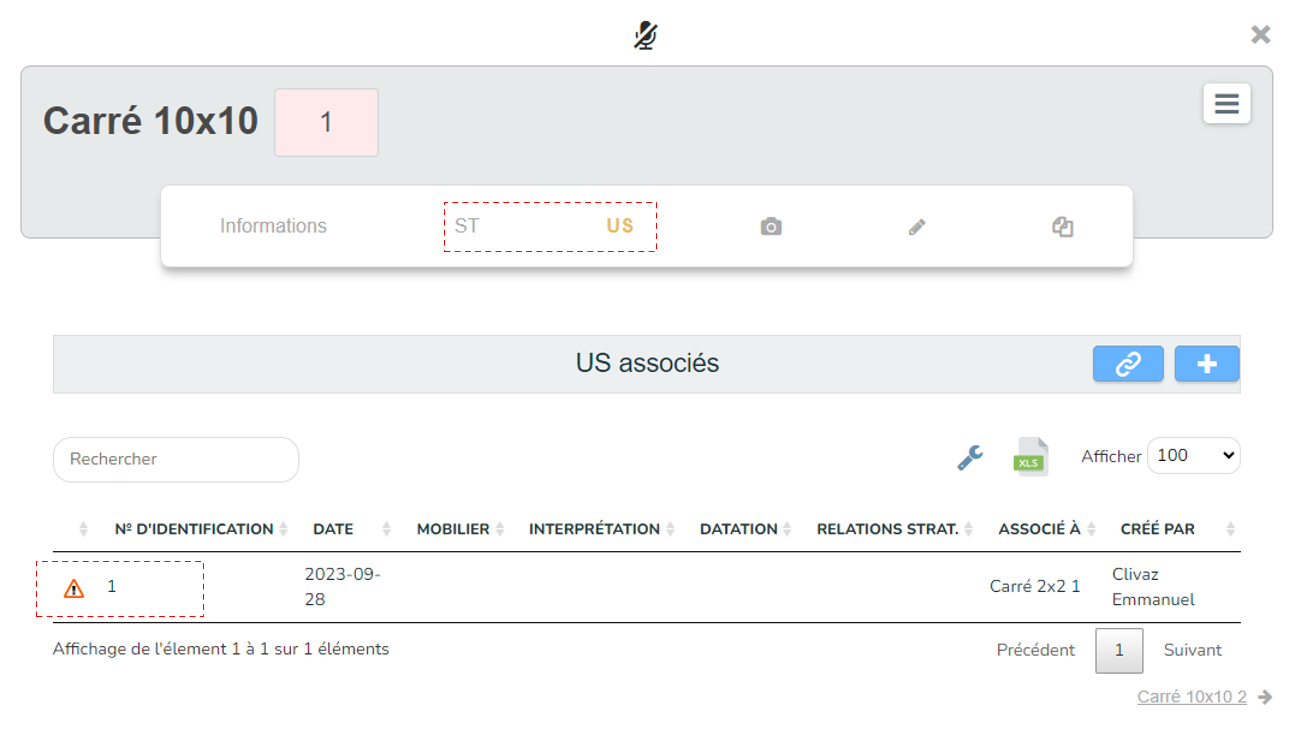
Die Darstellung einer großen Anzahl von Verbindungen (direkte und indirekte) kann schwierig werden. Um eine Übersicht zu behalten, können Reiter der Menüleiste des Formulartyps 10x10 Quadrat hinzugefügt werden, die bspw. alle seine SE oder TE in einer Tabelle zusammenfassen. Somit können auch die Suchwerkzeuge benutzt werden.
Das folgende Beispiel zeigt die SE 1 in der Tabelle des Reiters SE, der zuvor der Menüleiste des Formulartyps 10x10 Quadrat hinzugefügt wurde.