L’uso di una griglia per la suddivisione dell’area di scavo consente un'organizzazione metodica dei siti archeologici, compresi quelli lacustri e sottomarini, garantendo una documentazione precisa delle scoperte e facilitando l’analisi stratigrafica. Questa tecnica migliora la comunicazione e la collaborazione tra i membri della squadra, assicura una gestione più efficace delle risorse e del tempo e contribuisce a minimizzare i danni alle aree non ancora indagate. Inoltre, svolge un ruolo fondamentale nell’analisi spaziale dei dati di scavo.
Creare una griglia
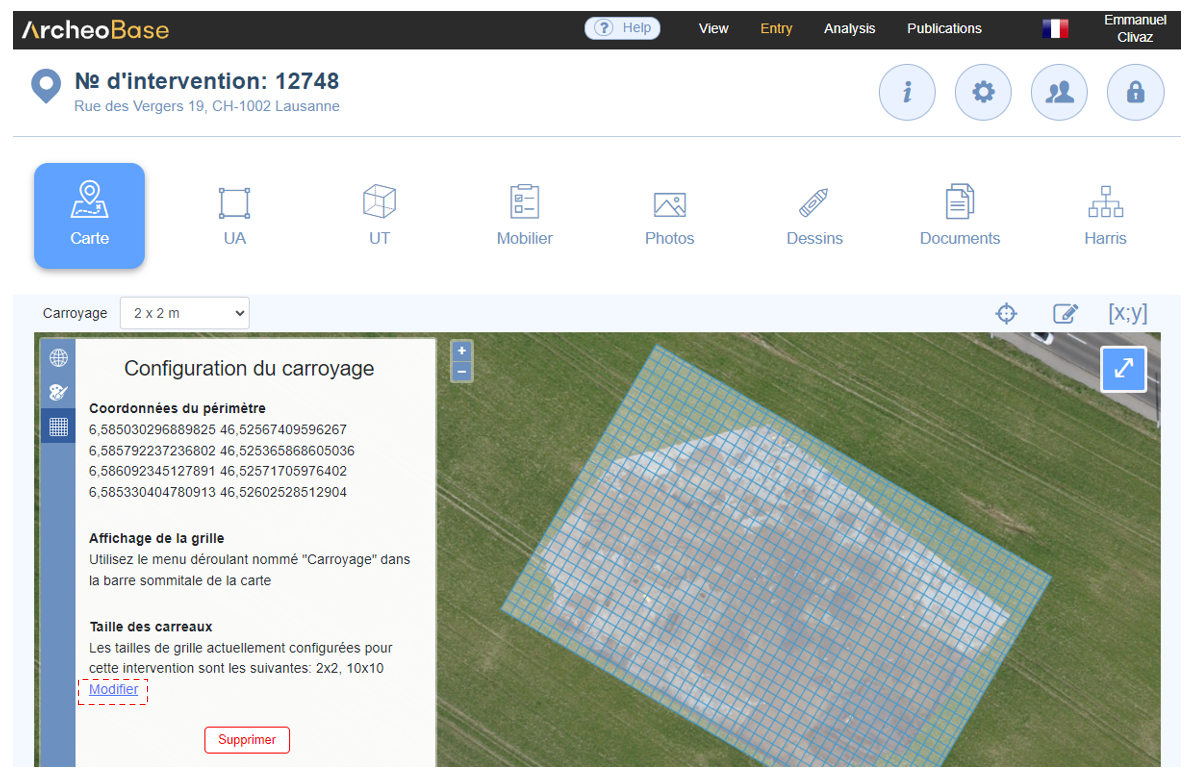
L'icona di Configurazione della griglia  consente di creare una griglia inserendo le coordinate dei 4 punti che ne definiscono il perimetro. I punti devono necessariamente formare un rettangolo perfetto. Questo può essere creato in un GIS come QGIS o ArcGIS, oppure calcolato da un LLM come ChatGPT con le coordinate di uno dei lati.
Il sistema di coordinate inserito deve essere lo stesso del Sistema di coordinate dell'intervento.
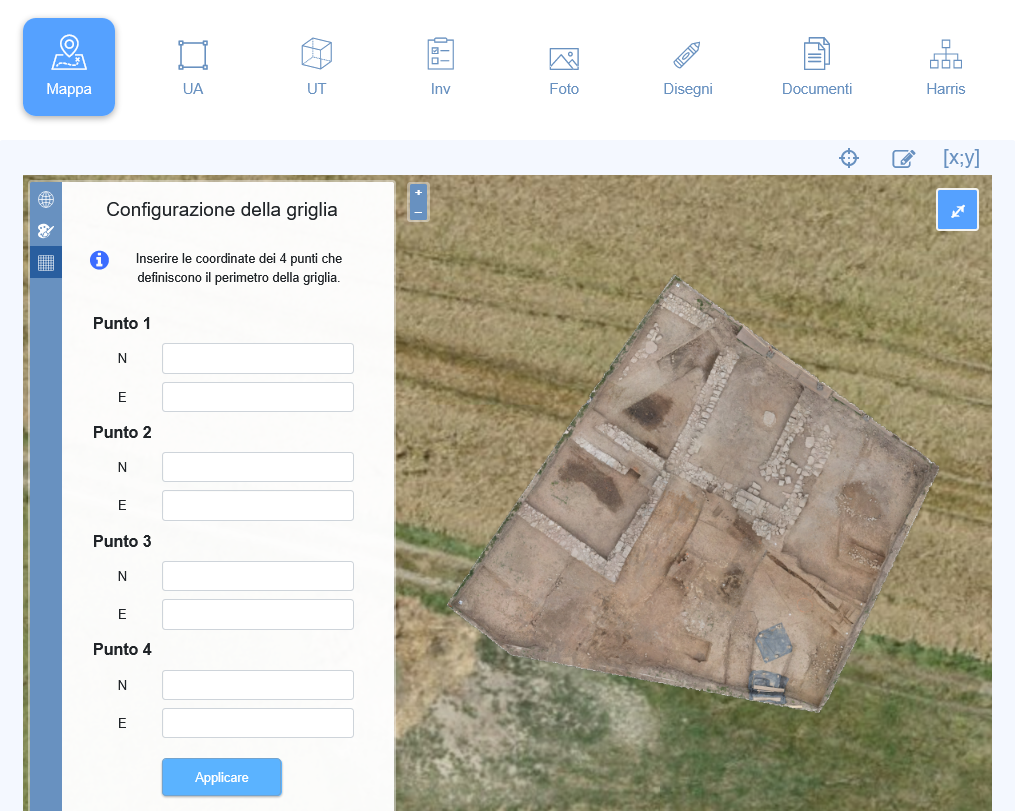
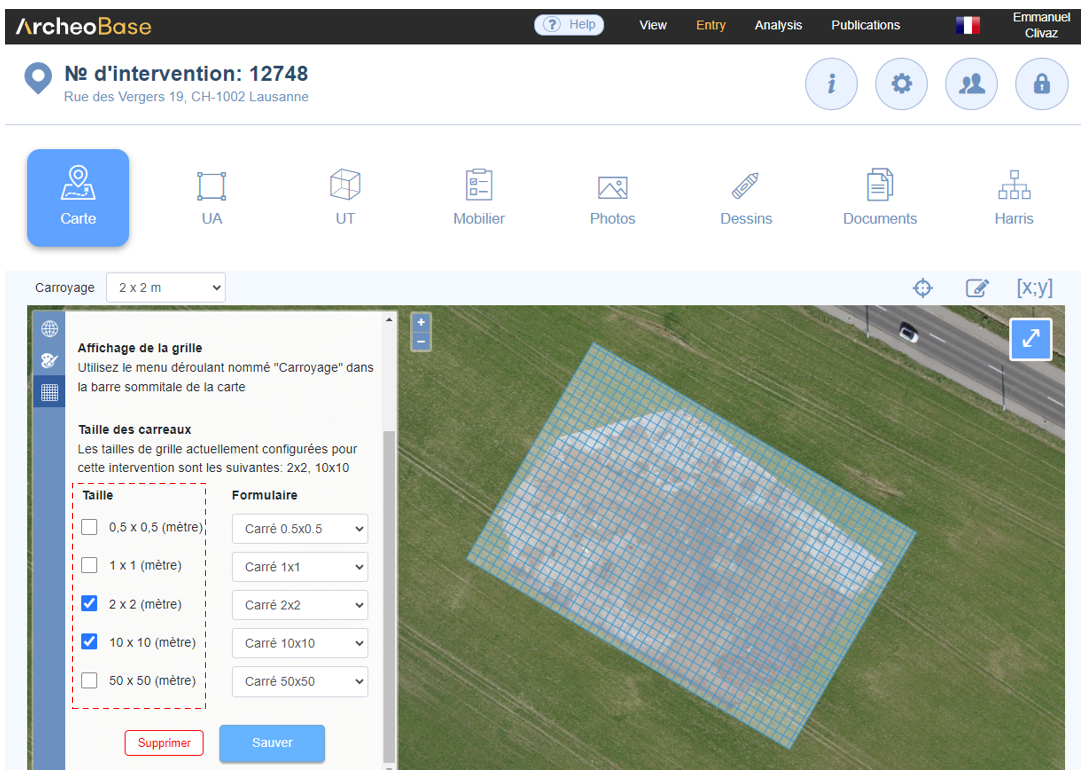
La configurazione della griglia può essere completata selezionando le dimensioni delle celle e i relativi moduli associati:
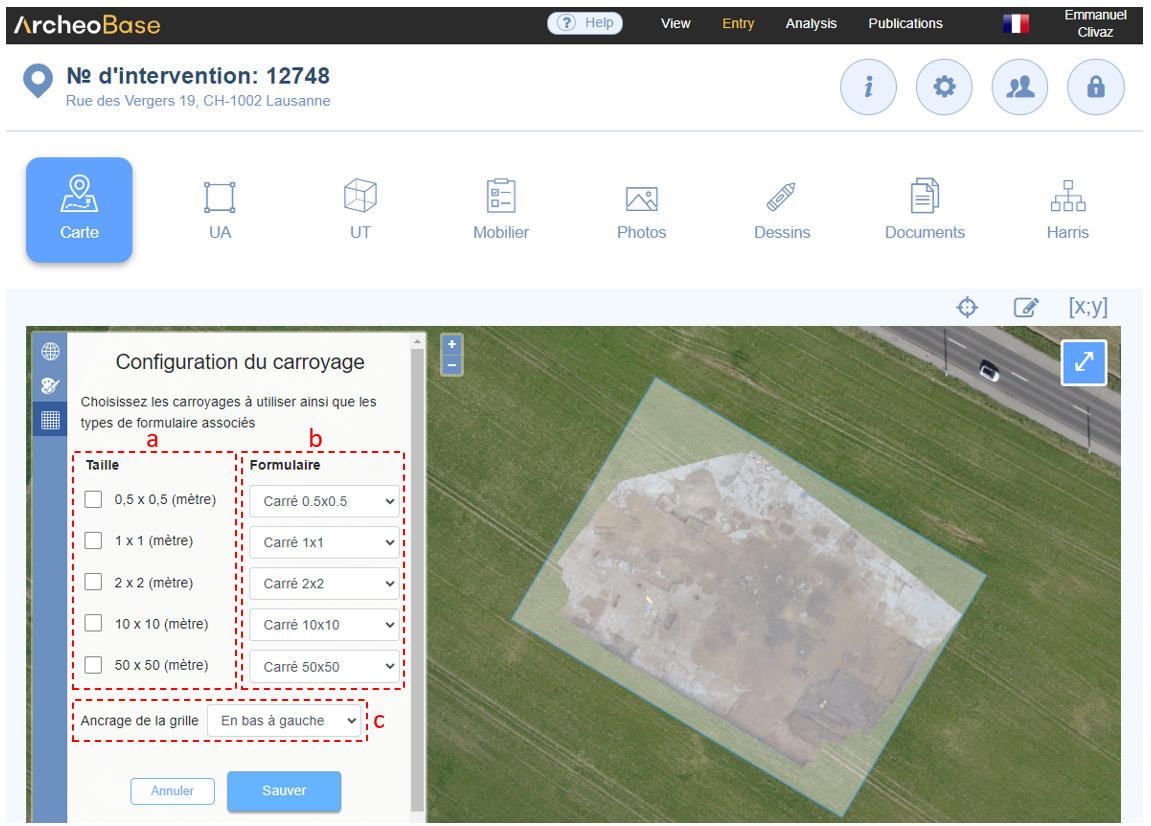
| a | Dimensioni standard della griglia; è possibile selezionare più dimensioni contemporaneamente. |
| b |
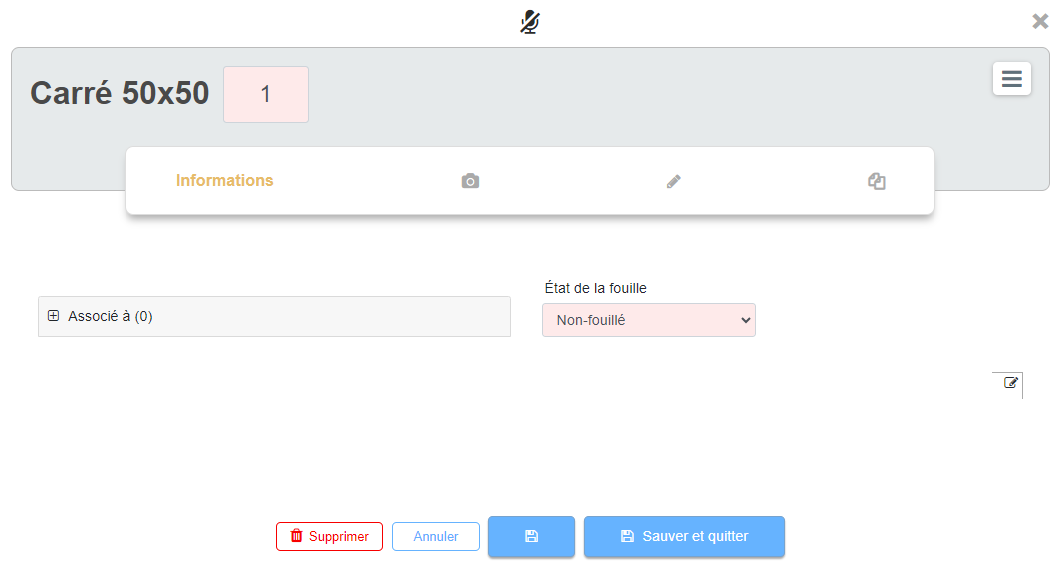
Per impostazione predefinita, una volta scelta la dimensione, viene generato automaticamente un nuovo tipo di modulo per rappresentare i quadrati della griglia. Questo nuovo modulo, corrispondente alla dimensione selezionata, viene aggiunto automaticamente alle Unità Tecniche (UT) dello scavo. Ad esempio, il modulo Quadrato 50x50.
È anche possibile associare la griglia a un tipo di modulo esistente, ad esempio Sondaggio. In questo caso, il valore Sondaggio può essere selezionato dal menu a discesa Modulo. |
| c |
Ancoraggio della griglia: i quadrati vengono generati in base al perimetro tracciato. Per evitare che alcune celle risultino tagliate ai margini del rettangolo, l’ancoraggio in basso a sinistra garantisce che i quadrati in quella posizione non vengano divisi. |
Visualizzazione della griglia sulla mappa
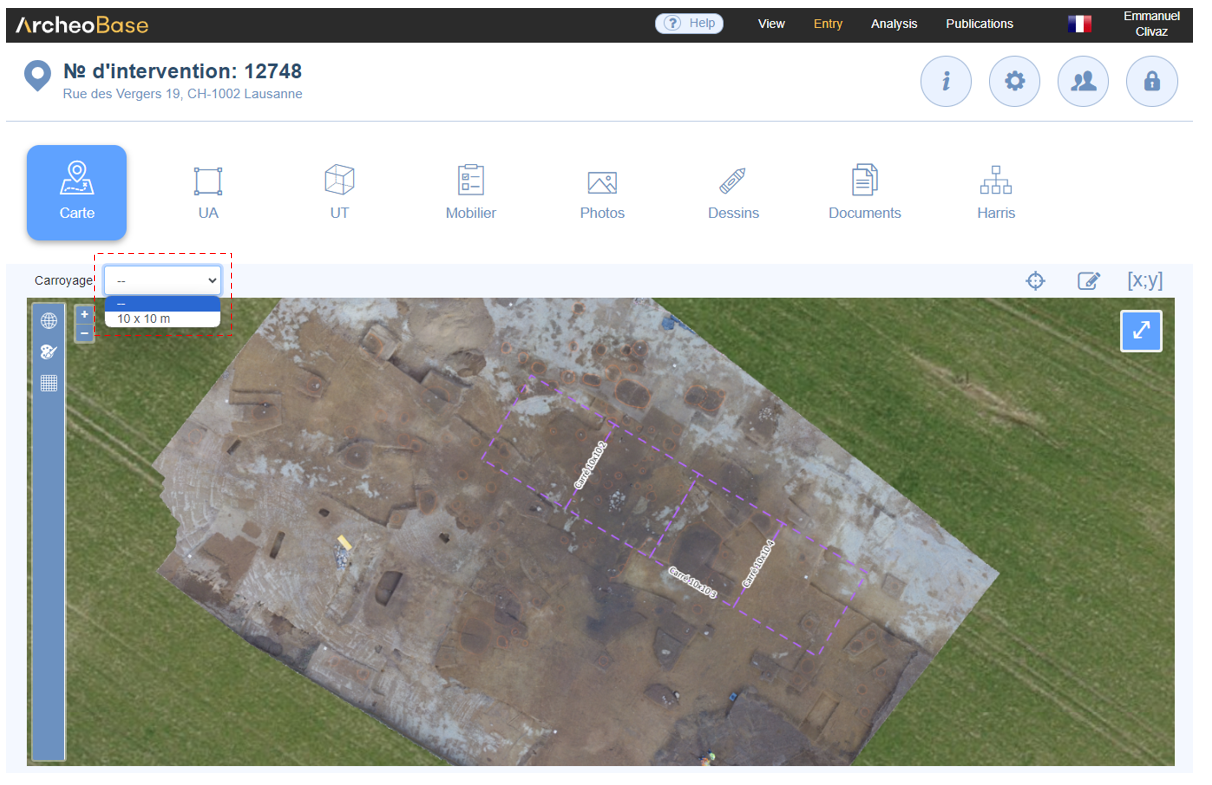
Una volta configurata, un menu a tendina consente di visualizzare la griglia con la dimensione delle celle desiderata. È possibile visualizzare una sola configurazione della griglia alla volta.
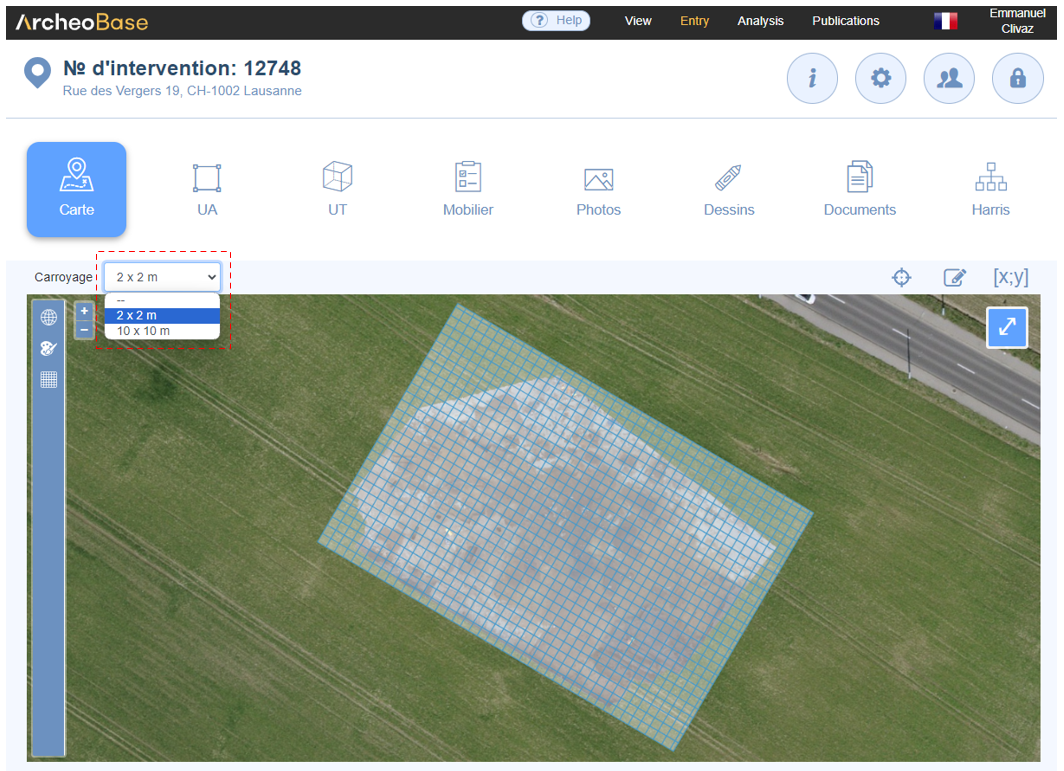
Le dimensioni disponibili nel menu a tendina corrispondono a quelle selezionate nel pannello di Configurazione della griglia . Se una dimensione non è presente, può essere aggiunta tramite l'icona Modifica.
Creare un quadrato della griglia
Una volta visualizzata la griglia sulla mappa, è possibile selezionare un quadrato per creare un nuovo modulo o assegnarlo a uno esistente. Di conseguenza, è possibile generare un modulo per ogni quadrato desiderato.
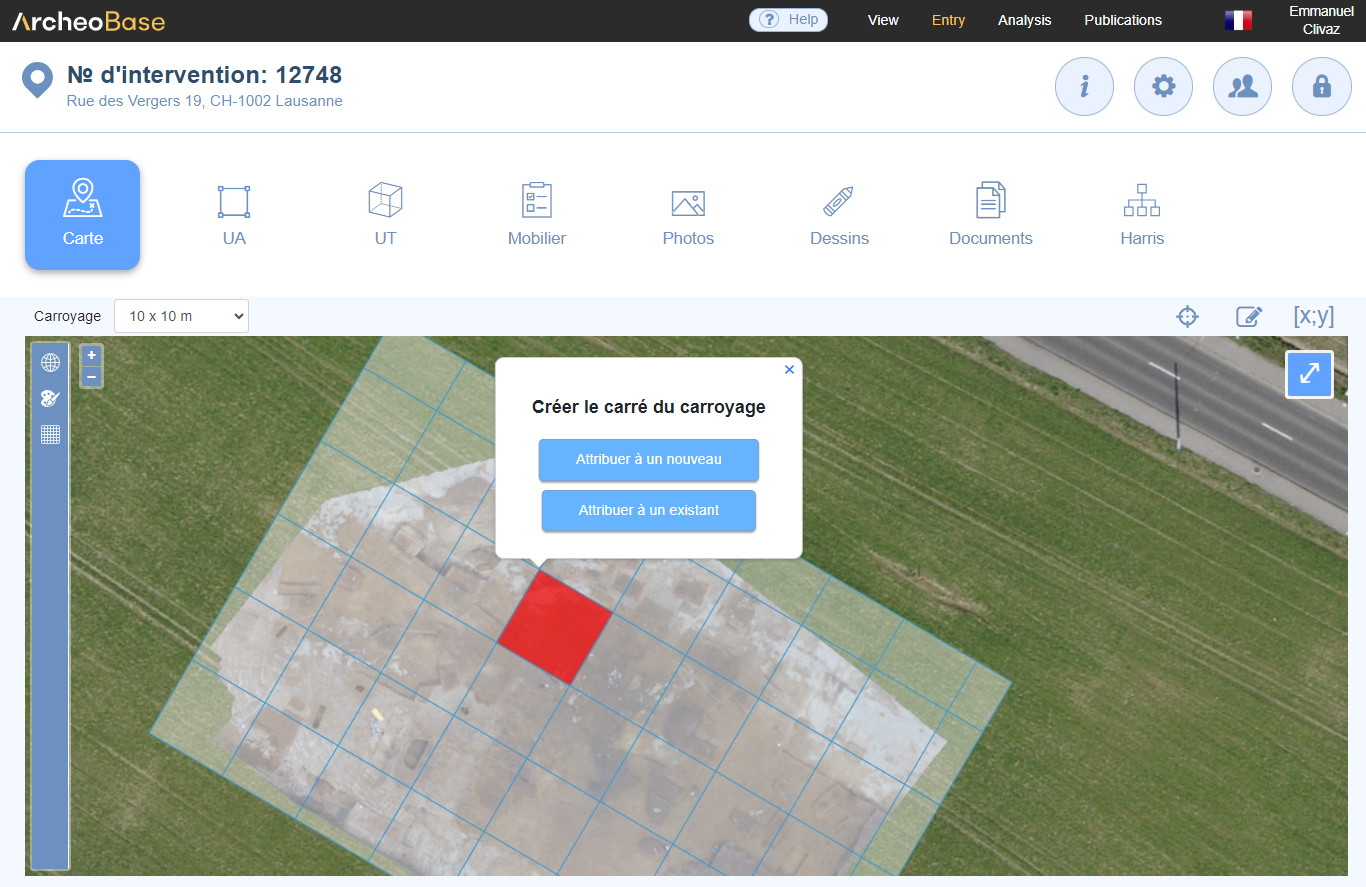
Assegnare a un nuovo modulo
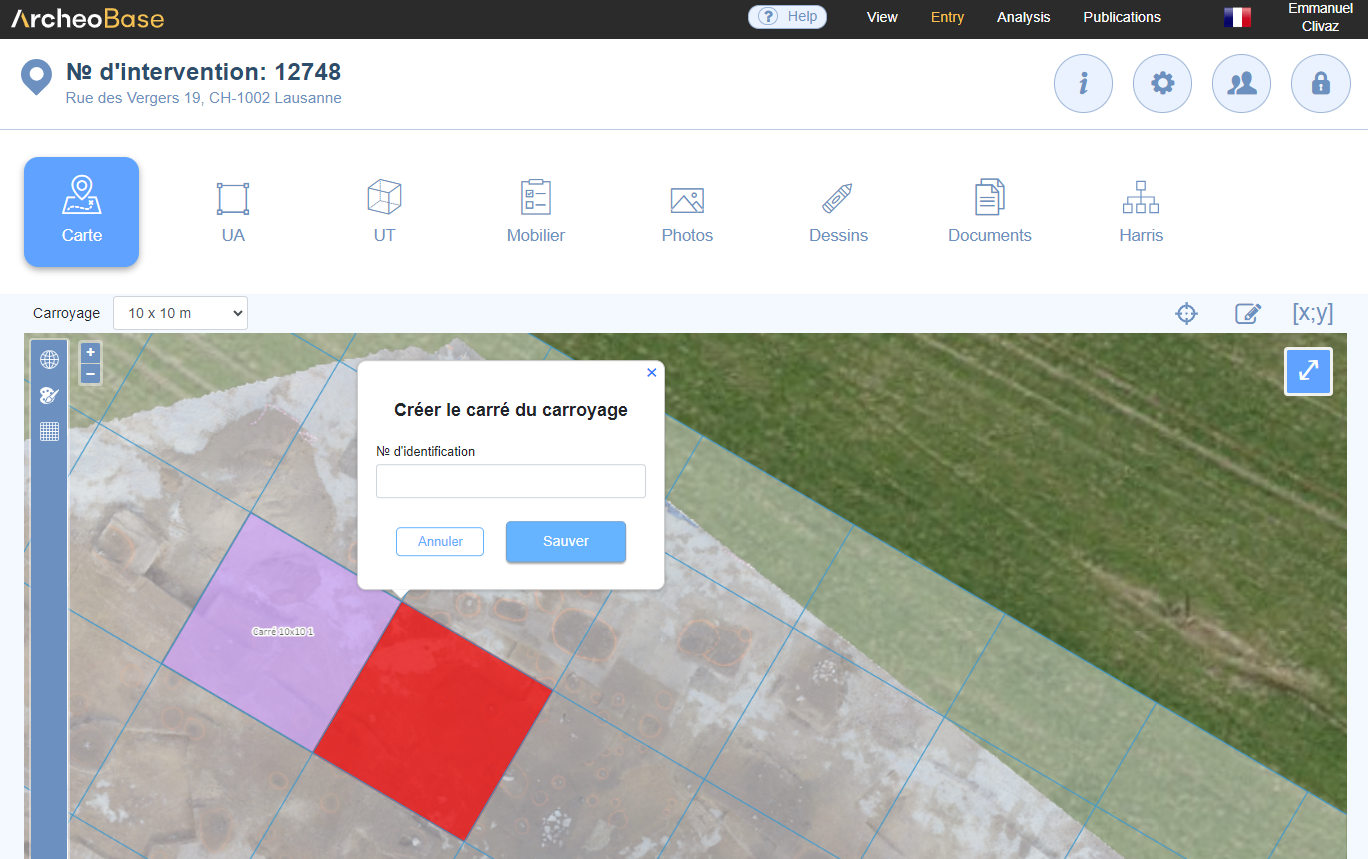
Quando un quadrato viene assegnato a un nuovo modulo, l’utente può definire manualmente il numero identificativo del quadrato. In questo primo caso, il numero deve essere inserito manualmente dall'utente, non viene generato automaticamente. Una volta creato il modulo, il quadrato cambia colore in viola. Le sue dimensioni e il numero di identificazione vengono quindi visualizzati sulla mappa.
. 
Assegnare a un modulo esistente
Se sono già stati creati dei moduli, ogni quadrato può essere assegnato individualmente a un modulo corrispondente.
Un vantaggio della creazione di moduli vuoti è che questi possono beneficiare della numerazione automatica. Possono essere facilmente generati tramite l'icona  e selezionando Duplicare X volte.
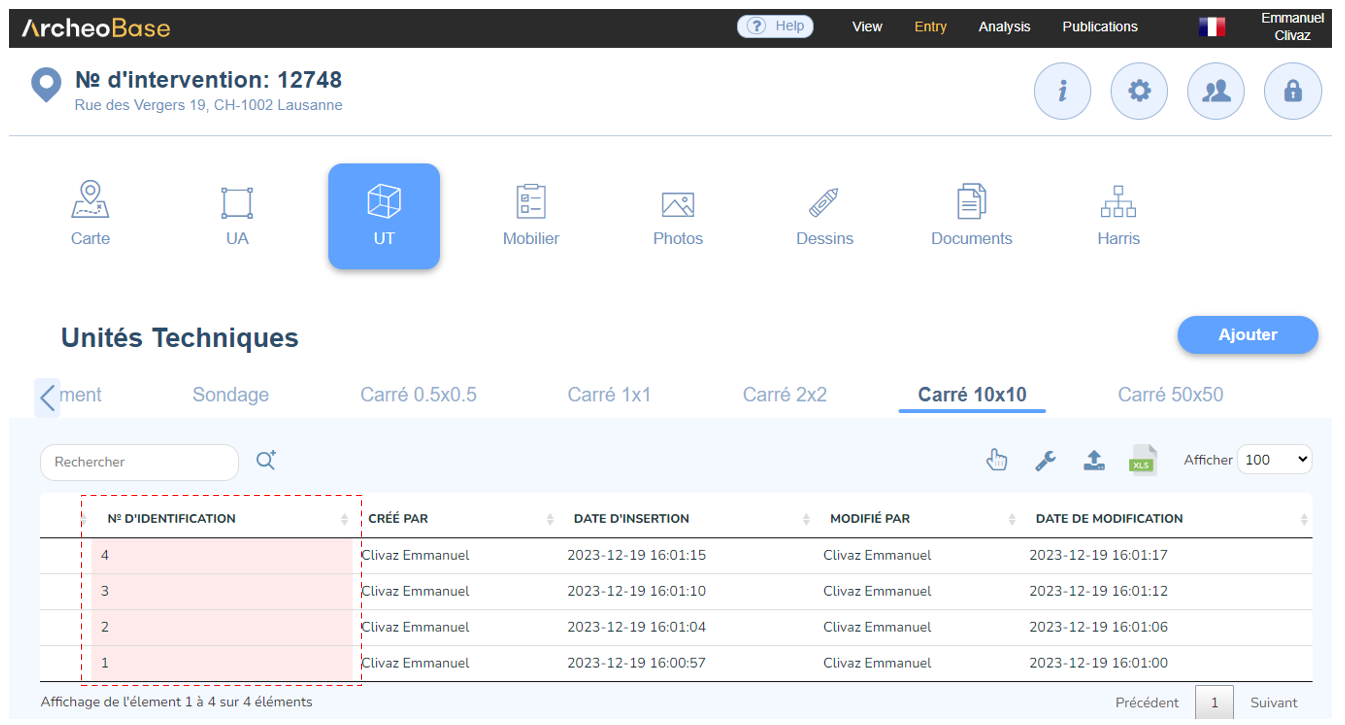
Dalla mappa, è sufficiente fare clic su un quadrato della griglia per assegnarlo a un modulo già esistente.
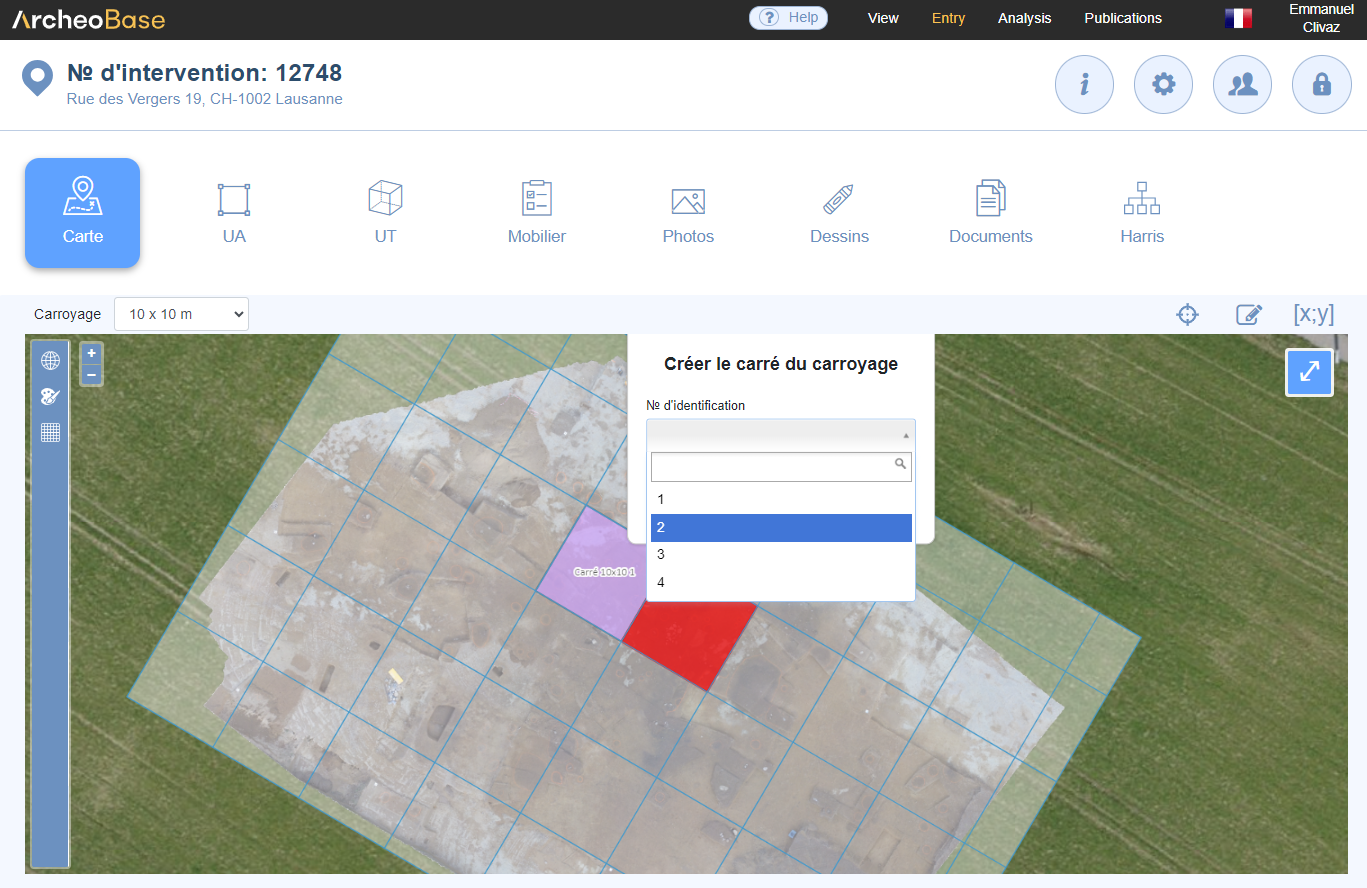
Deselezione della griglia
Una volta convalidate le caselle necessarie, assegnando i rispettivi moduli, esse appaiono in viola sulla mappa.
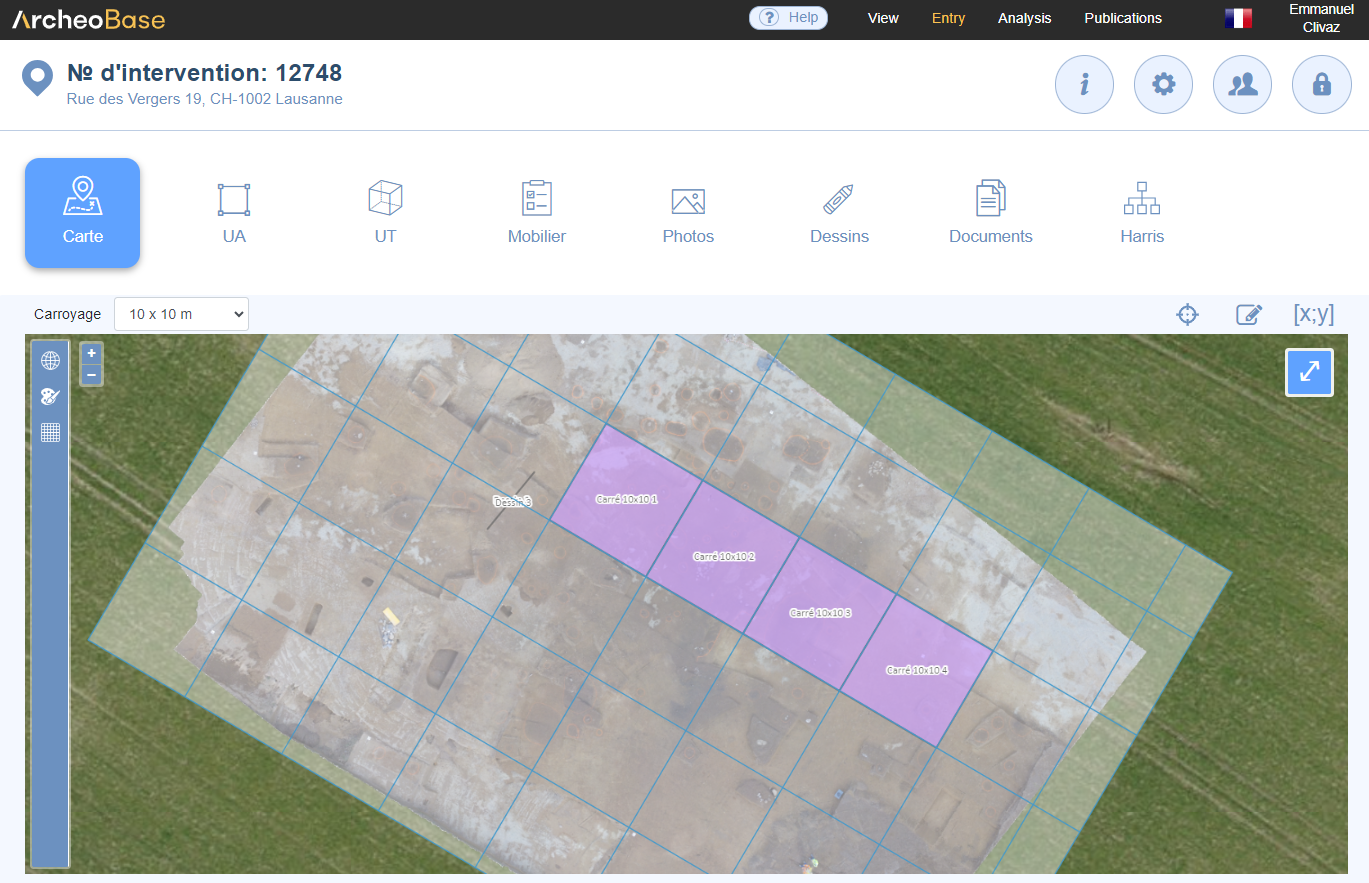
Poiché la griglia non è più necessaria, può essere rimossa dal menu a discesa, lasciando visibili solo le geometrie corrispondenti ai quadrati validati.
Associazioni
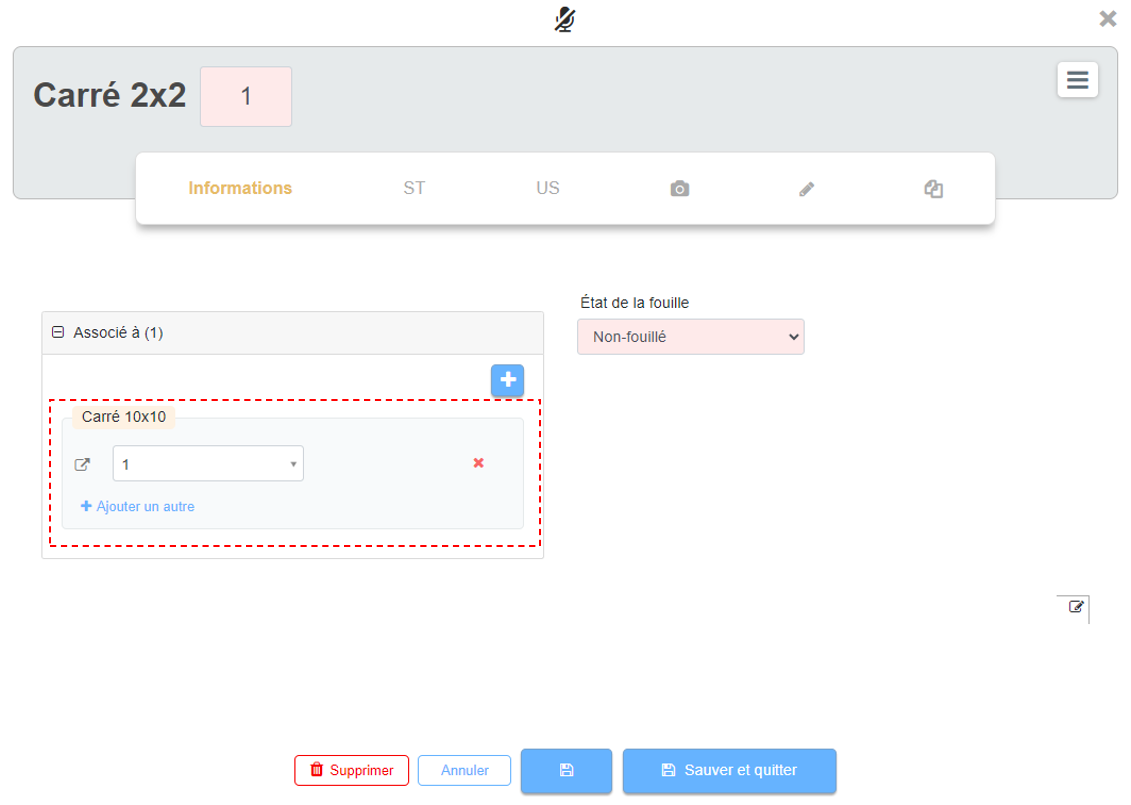
Le associazioni tra i quadrati di diverse suddivisioni della griglia vengono create automaticamente. Ad esempio, un quadrato 2x2 creato all'interno di un quadrato 10x10 viene automaticamente associato a quest’ultimo.
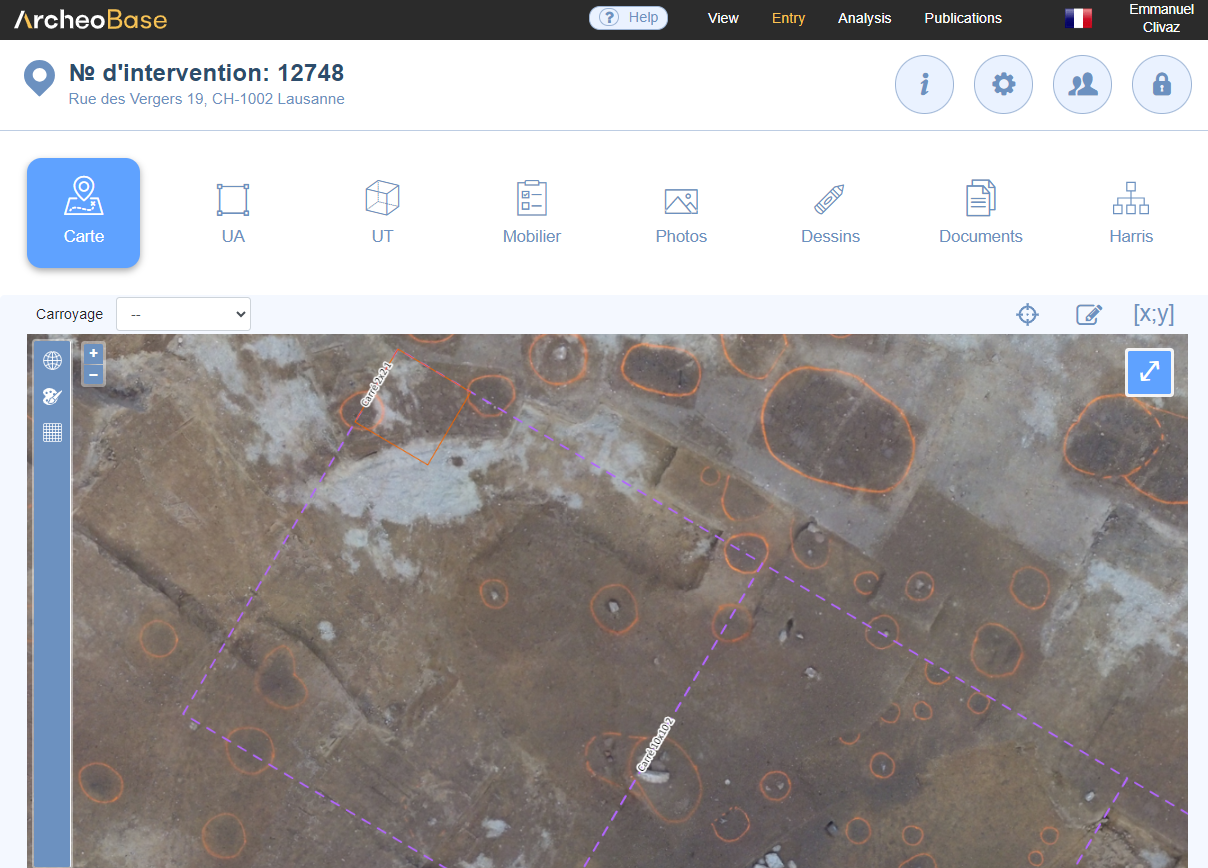
Si può notare che il Quadrato 2x2 e il Quadrato 10x10 sono stati combinati automaticamente:
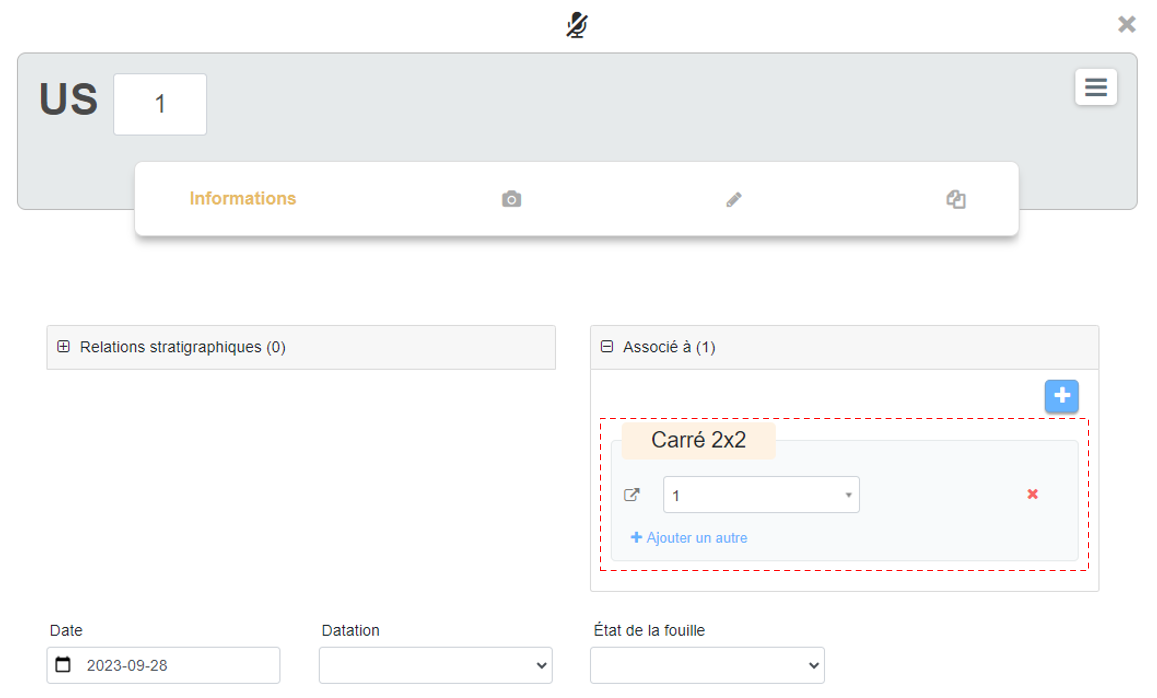
I moduli che rappresentano i quadrati della griglia funzionano come gli altri tipi di moduli. Essi possono contenere dei Campi dinamici e possono essere collegati ad altri elementi, come reperti, unità stratigrafiche, ecc. Nell’esempio seguente, l’US 1 è stata associata al Quadrato 2x2 N°1.
Visione d’insieme
L’uso delle Associazioni indirette con la griglia può essere molto utile. Ad esempio, definendo una regola di relazione indiretta di tipo Quadrato 10x10 contiene Quadrato 2x2, tutte le informazioni relative a un Quadrato 2x2 verranno automaticamente riportate nel Quadrato 10x10 superiore.
In altre parole, consultando un Quadrato 10x10, è possibile ottenere una visione d’insieme su tutti i contenuti dei Quadrati 2x2 in esso contenuti. Nell’esempio seguente, il modulo Quadrato 10x10 mostra due tipi di associazione:
- A: Un associazione diretta, generata automaticamente con il Quadrato 2x2 n°1.
- B: Un associazione indiretta, evidenziata con uno stile diverso (con un bordo tratteggiato blu), verso l'US 1, che era originariamente associato al Quadrato 2x2 N°1. Un pulsante informativo al lato destro del campo consente di visualizzare il percorso di questa associazione indiretta.
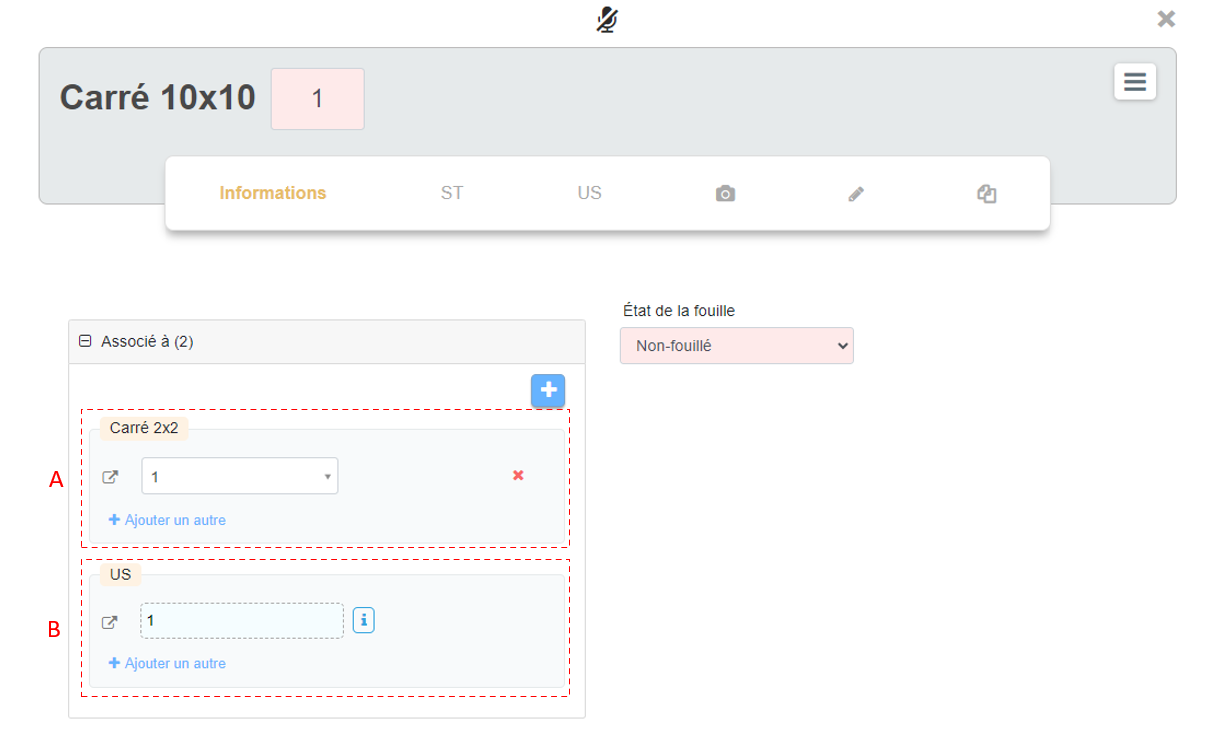
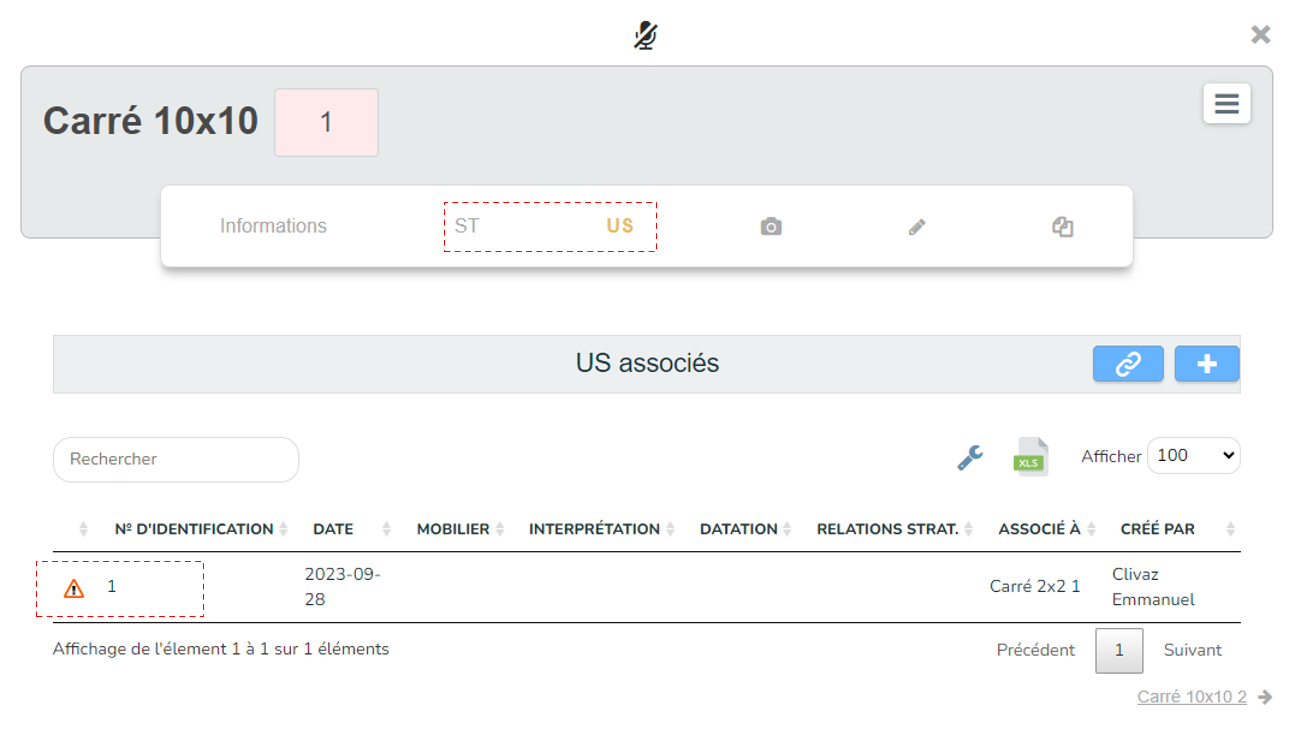
Quando le associazioni sono numerose (dirette et indirette), la loro visualizzazione può risultare complessa. Per mantenere una chiara visione d’insieme, è possibile aggiungere delle schede alla barra del menu del modulo Quadrato 10x10, elencando ad esempio tutte le US o le ST contenute all’interno della griglia. Questo consente anche di utilizzare degli strumenti di ricerca per filtrare le informazioni.
Nell’esempio seguente, l’US 1 è visibile nella tabella della scheda US, aggiunta alla barra del menu dei moduli di tipo Quadrato 10x10.