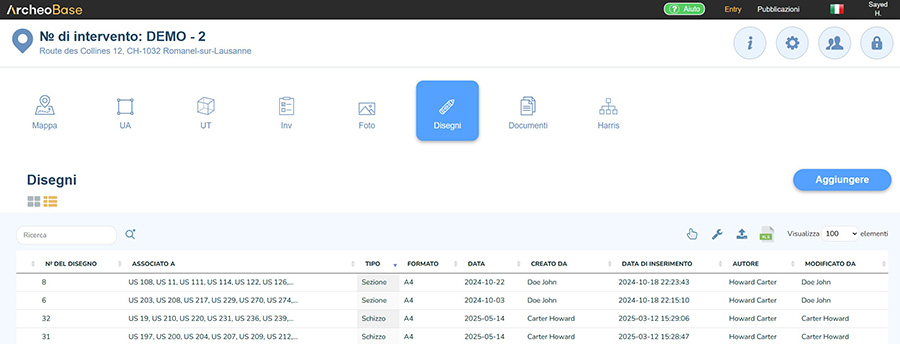
È possibile accedere a un modulo di disegno facendo clic su una riga della tabella Disegni.
Quando il modulo è aperto, è possibile accedere allo Strumento di disegno tramite il pulsante  .
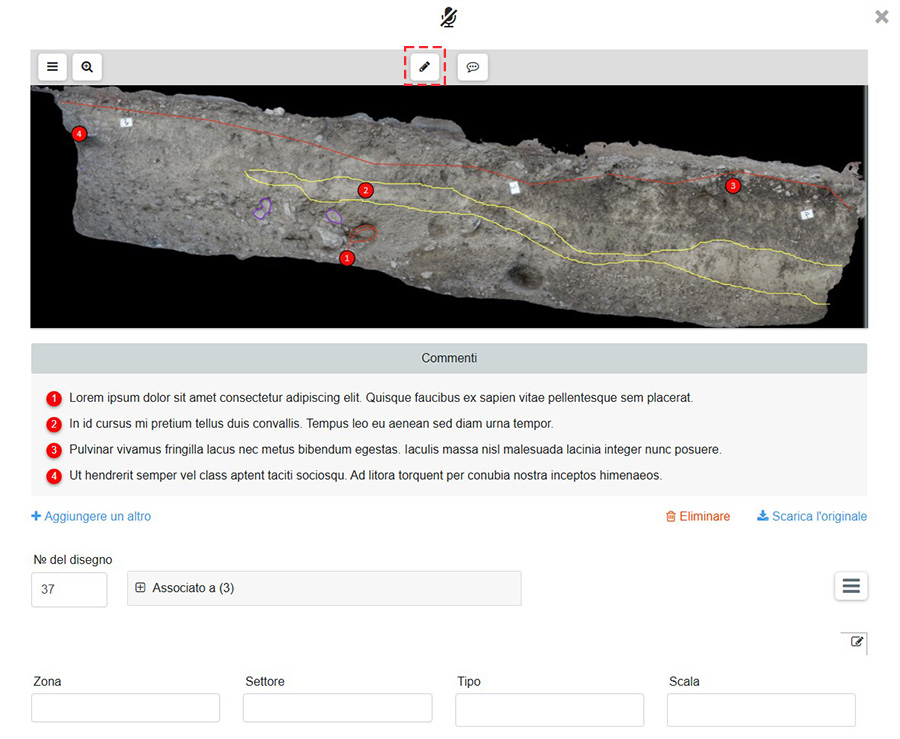
Strumento di disegno
Lo Strumento di disegno è stato progettato per realizzare schizzi approssimativi sul campo. Uno strumento di disegno più sofisticato sarà sviluppato nella seconda metà del 2024.
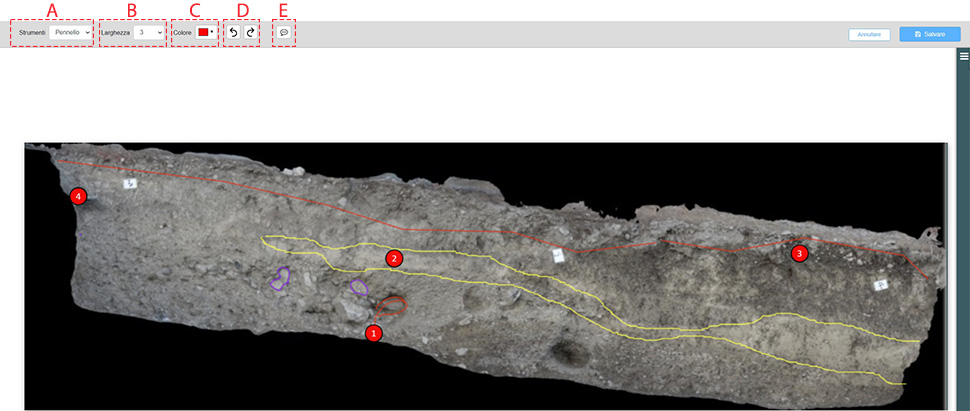
A: Strumenti
Esistono tre tipi di strumenti :
- Pennelli : per disegnare a mano libera
- Linea : per disegnare linee rette
- Gomma : per cancellare
B: Larghezza della linea
La larghezza della linea può essere aumentata o diminuita. Quando si usa lo strumento gomma, una larghezza maggiore della linea facilita la cancellazione.
C: Colore
Una tavolozza consente di definire i colori dello strumento utilizzato per disegnare.
D: Correzioni
Utilizzare le frecce per annullare l'azione precedente o passare alla successiva.
E: Commento
Il pulsante apre lo Strumento di commento descritto di seguito.
Strumento di commento
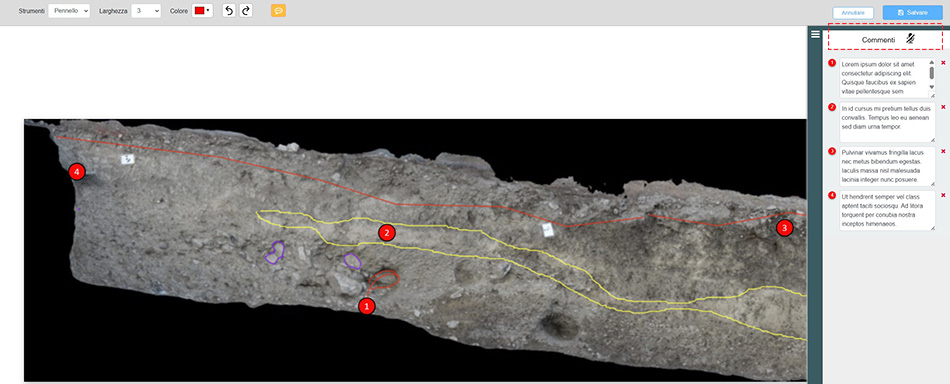
L'icona  apre lo strumento dei commenti. Facendo clic con il tasto sinistro del mouse sul punto desiderato della foto, si apre una finestra a destra in cui è possibile inserire i commenti. Un numero incrementato automaticamente viene posizionato sull'immagine. È possibile spostarlo selezionandolo con il mouse. Nel pannello di destra, i commenti possono essere inseriti manualmente o utilizzando l'icona di inserimento vocale.
L'icona di immissione vocale  una volta attivata, consente all'utente di fare clic in un campo e di trascrivere le proprie parole in testo all'interno dello stesso campo. Il pulsante di inserimento vocale da utilizzare varia a seconda del supporto. Se il dispositivo è un computer, si deve utilizzare l'icona di input vocale nella parte superiore del modulo. Se il dispositivo è un tablet, l'icona di input vocale da utilizzare è quella visualizzata sulla tastiera digitale a schermo.