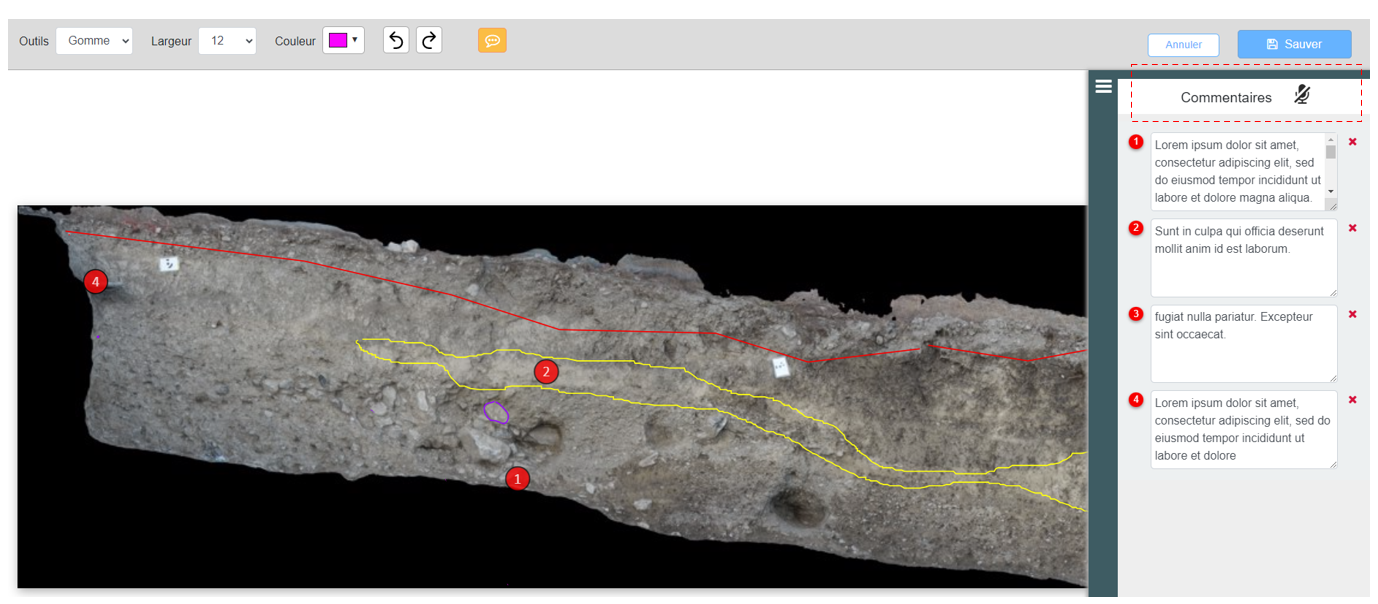
Un formulaire dessin peut être consulté en cliquant sur une ligne de la table Dessins.
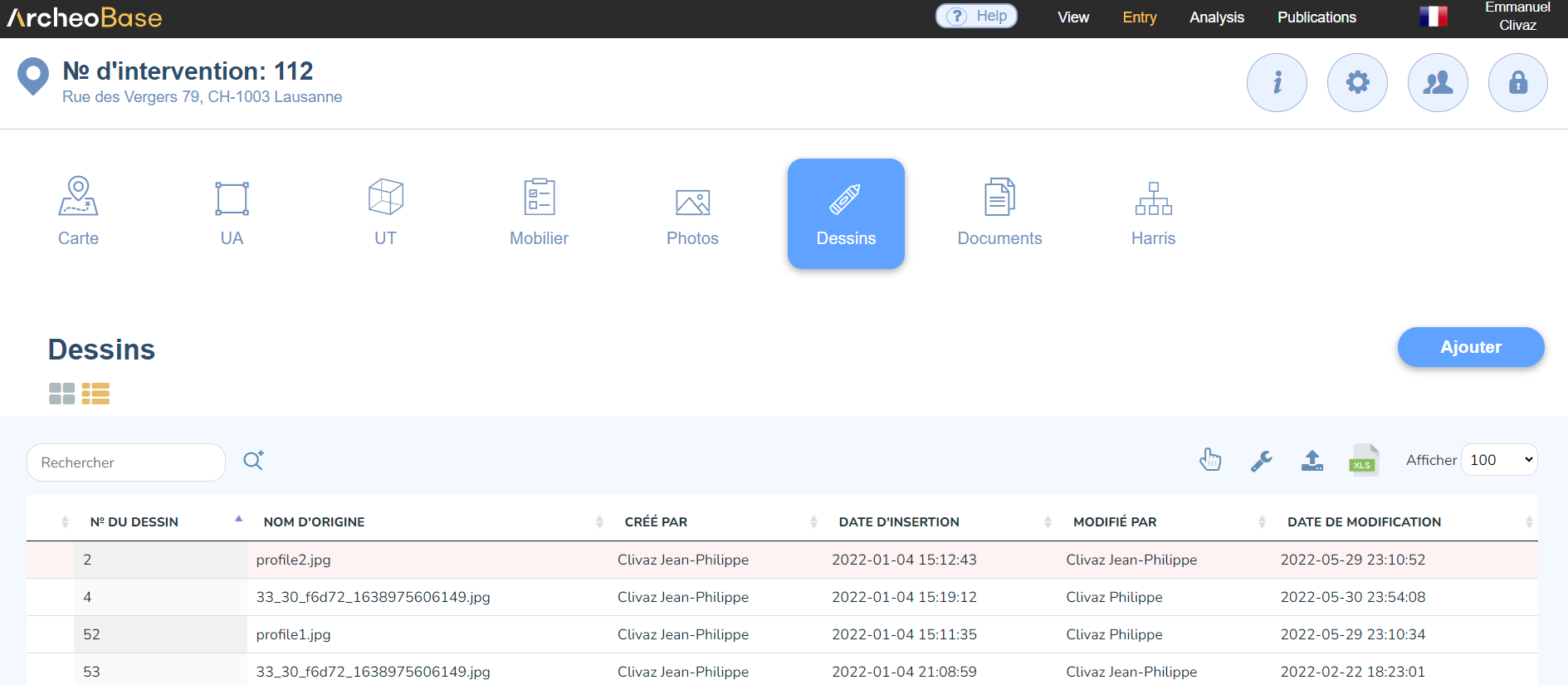
Lorsque le formulaire est ouvert, l'Outil de dessin est accessible par l’intermédiaire du bouton 
Outil de dessin
L'Outil de dessin a été conçu pour réaliser des croquis sommaires sur le terrain. Un dispositif de dessin plus sophistiqué sera développé durant la deuxième partie de l'année 2024.
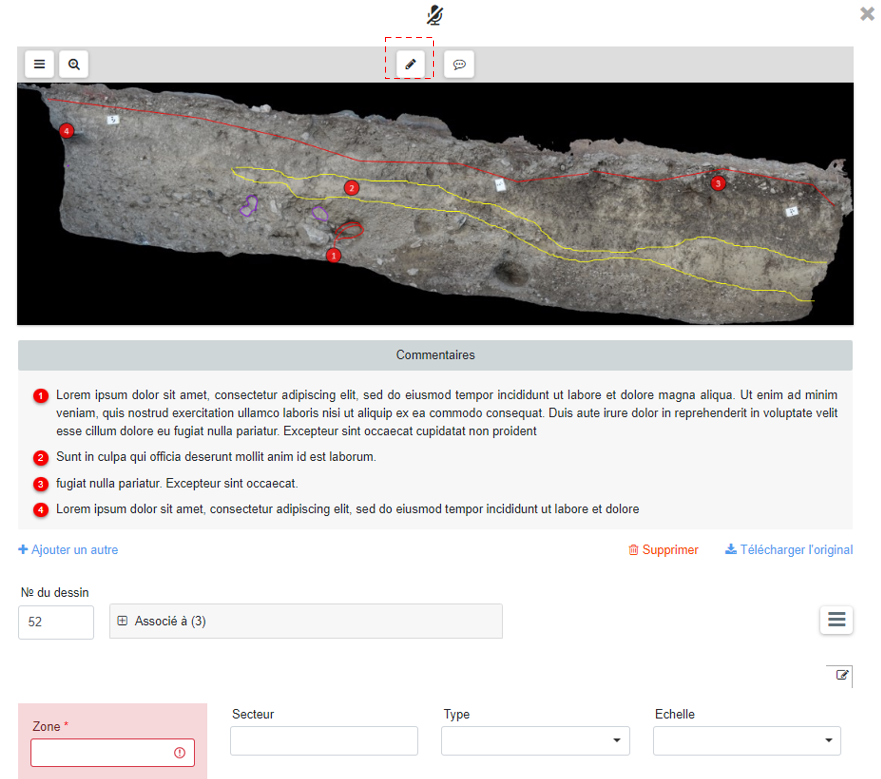
A: Outils
Les outils peuvent être de trois type:
- Pinceaux: pour dessiner à la main levée
- Ligne: pour tracer des lignes droites
- Gomme: pour effacer
B: Largeur de trait
La largeur de trait peut être augmentée ou diminuée. Lors de l'utilisation de l'outil gomme, une largeur de trait supérieure facilite l'effacement.
C: Couleur
Une palette permet de définir les couleurs de l'outil employé pour le dessin.
D: Corrections
Les flèches permettent d'annuler l'action précédente ou de passer à la suivantes.
E: Commentaire
Le bouton ouvre l'Outil de commentaire décrit ci-dessous.
Outil de commentaire
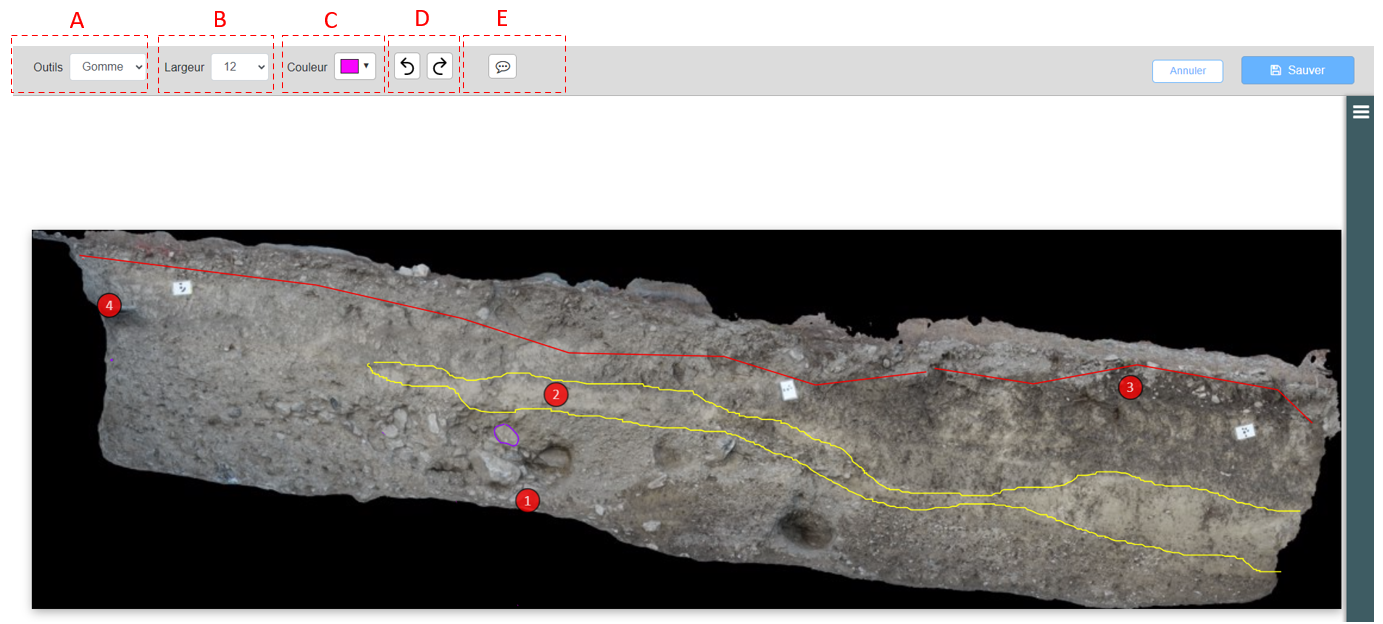
L’icône  ouvre l’outil de commentaire. Un clic gauche de la souris sur l'emplacement désiré sur la photo ouvre une fenêtre à droite où les commentaires peuvent être insérés. Un numéro automatiquement incrémenté est placé sur l'image. Il peut être déplacer en le sélectionnant à l'aide de la souris. Dans le panel de droite, les commentaires peuvent être insérés soit manuellement ou soit à l'aide de l'icône de saisie vocale.
L'icône de saisie vocale  lorsqu’elle est activée, permet à l’utilisateur de cliquer dans un champ et de retranscrire ses paroles en texte au sein du même champ. Le bouton de saisie vocale à utiliser varie en fonction du support. Si le support est un ordinateur, l’icône de saisie vocale présente au sommet du formulaire doit être utilisée. Si le support est une tablette, l’icône de saisie vocale à utiliser est celle qui s’affiche sur le clavier digital apparaissant à l’écran.