Tutte le foto di un intervento archeologico possono essere visualizzate nella scheda Foto del menu principale.
Le due icone  consentono di visualizzare le foto in formato galleria o tabella :
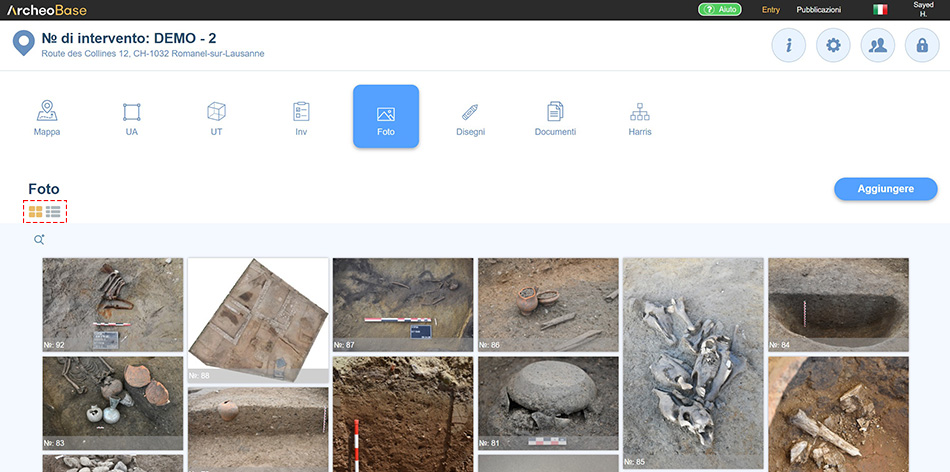
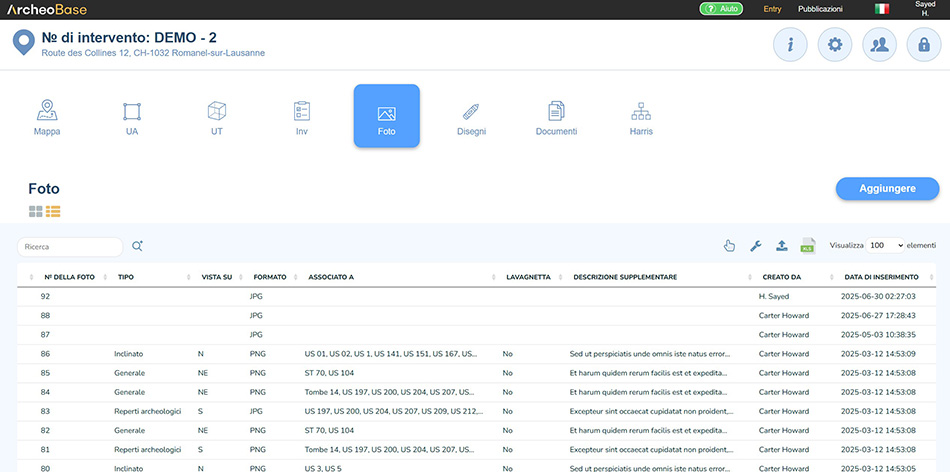
In ogni modulo è disponibile anche una galleria fotografica che consente di visualizzare tutte le foto associate al modulo corrente.
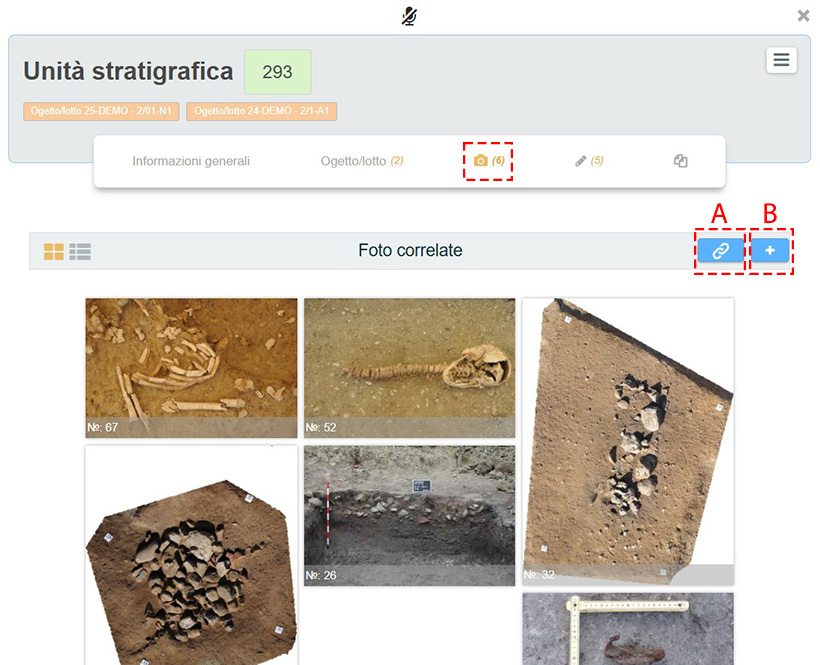
A: Aggiungere un elemento esistente
Il pulsante  consente di aggiungere al modulo in questione una foto già presente nel programma. L'utente può scegliere una delle foto esistenti (già elencate nella scheda Foto del menu principale) per collegarla direttamente al modulo.
B: Aggiungere una foto
Un nuovo modulo Foto può essere creato dal modulo a cui sarà collegato, utilizzando l'icona  .
Per impostazione predefinita, ogni foto caricata nel programma ha un proprio modulo. Ciò consente di visualizzare le foto in forma di tabella e di sfruttare le funzioni di modulo dinamico per aggiungere informazioni testuali.
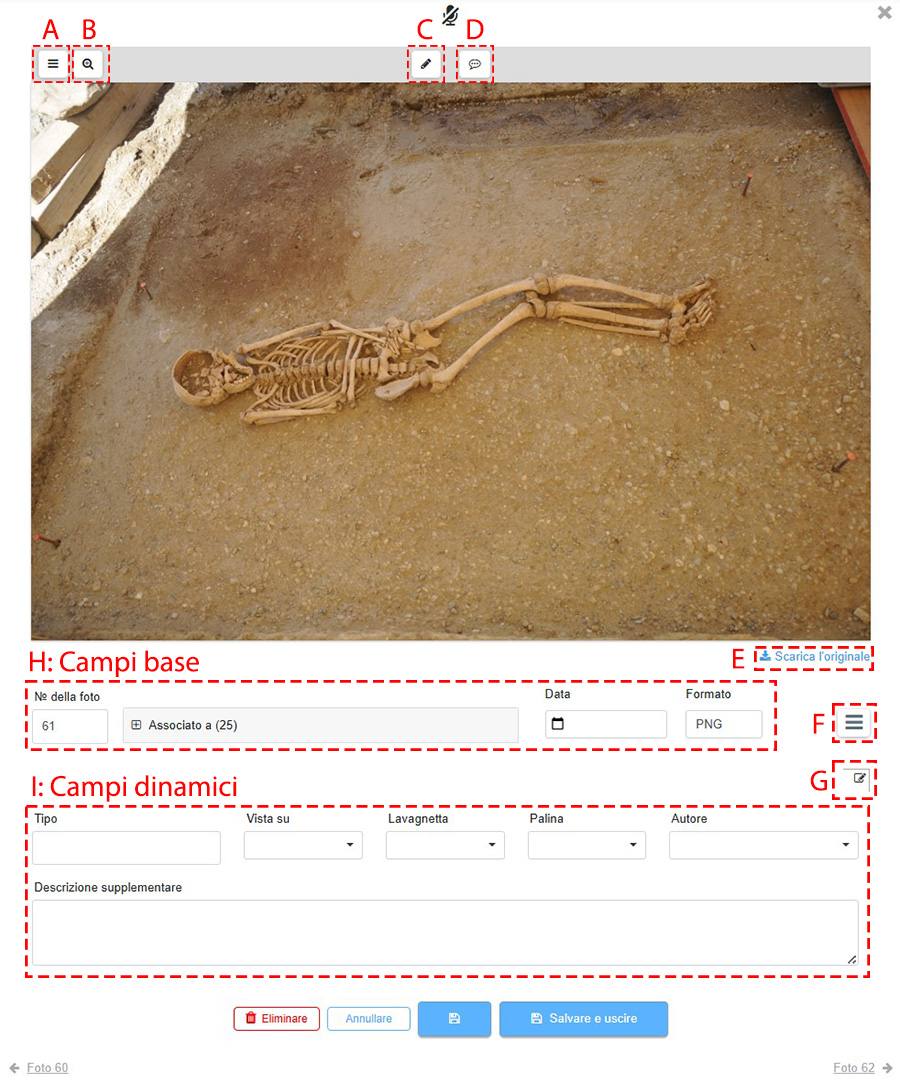
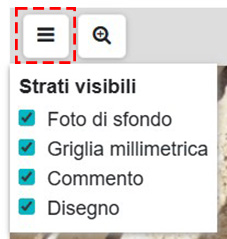
A: Visualizzazione degli strati
Il pulsante di visualizzazione dei livelli serve a rendere visibili i diversi strati. Questi possono essere attivati tutti contemporaneamente, oppure l'utente può definire quale livello desidera visualizzare nel modulo foto. La sezione Commentare e disegnare su una foto fornisce maggiori dettagli su questo argomento.
B: Zoom
Questa icona  consente di ingrandire o ridurre la foto contenuta nel modulo.
C: Disegnare su una foto
L'icona  apre la finestra di disegno. Il processo è descritto nella sezione Commentare e disegnare su una foto.
D: Annotare su una foto
L'icona  permette di selezionare punti specifici di una foto e aggiungere un commento. La procedura è descritta nella sezione Commentare e disegnare su una foto..
E: Scaricare l'originale
La foto visualizzata nell'interfaccia è una copia leggera dell'originale, in modo da poterla utilizzare senza problemi nel programma. Il link Scarica l'originale consente di ottenere la foto nella qualità in cui è stata caricata. La foto originale è disponibile solo se l'opzione Mantieni l'originale è stata selezionata al momento del caricamento della foto.
F: Menu a discesa
Il menu a discesa  visualizza diverse scelte :
 |
Viene visualizzato un popup che mostra le coordinate geografiche della foto. |
 |
Facilita la replica dei dati all'interno dei campi, copiandoli dal modulo precedente a quello attuale. |
 |
Replica le relazioni Associate a di un modulo esistente all'interno del modulo corrente. |
G: Modifica dei campi dinamici
L'icona  indica che i campi sottostanti sono dei Campi dinamic. Sono quindi completamente configurabili dall'utente se dispone del diritto Gestione dei moduli.
H: Campi di base
I Campi base del modulo foto sono :

Il N° della foto viene incrementato automaticamente.
- Può essere modificato manualmente, se necessario.
- Se necessario, può anche seguire un formato più specifico. In questo caso, contattare il team di assistenza.
Il menu a discesa Associato a elenca le associazioni esistenti.
I Campi base di un modulo foto non possono essere modificati dall'utente.
I: Campi dinamici
I Campi dinamici rappresentano la maggior parte delle informazioni di un modulo. Come indicato in precedenza, l'icona può essere utilizzata per modificarli se l'utente dispone del diritto Gestione dei moduli.