G: Mostrare griglia di livello
I: Mostrare o nascondere le relazioni stratigrafiche ridondanti
J: Mostrare o nascondere le relazioni “Contemporaneo a”
L: Contenuto e struttura del diagramma
Una volta generato un matrix di Harris, la barra degli strumenti offre una serie di funzioni per modificare il grafico in base alle esigenze dell'utente.
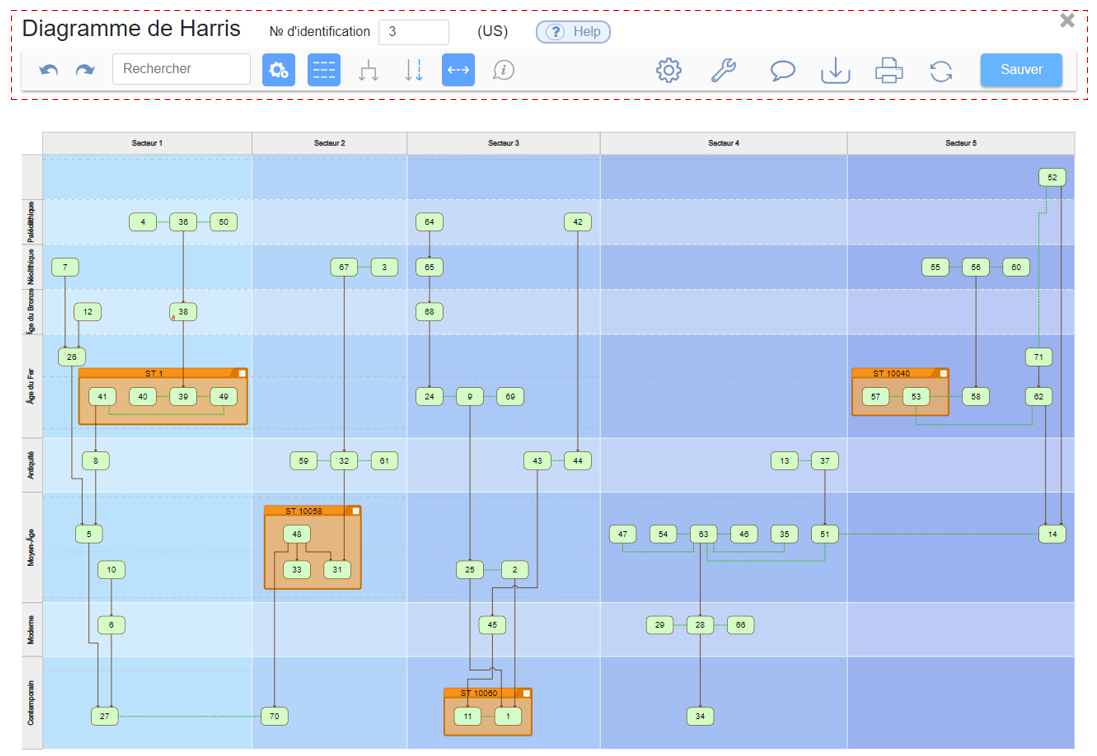

A: Numero di identificazione
Il numero di identificazione del matrix di Harris viene generato automaticamente. L'utente può modificare il numero se necessario. La numerazione automatica riprenderà da questa base e aggiungerà + 1 per il diagramma successivo.
B: Elementi del diagramma
Si riferisce all'elemento principale su cui si basa il matrix di Harris. Ai fini di questo esempio, si tratta di US.
C: Menu di aiuto
Il menu di aiuto è accessibile tramite questa icona.
D: Annullamento o ripetizione
L'azione precedente viene annullata o l'azione successiva viene ripetuta.
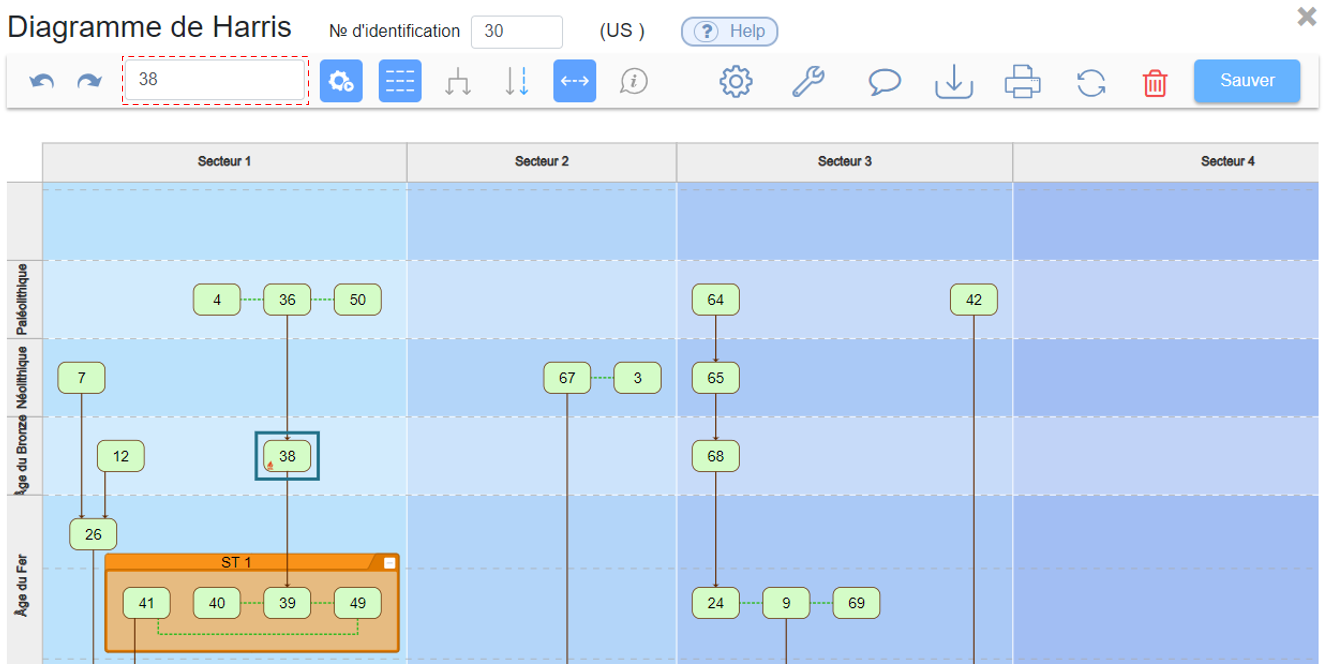
E: Ricerca a testo libero
È possibile eseguire una ricerca sui numeri o sui nomi degli elementi di un diagramma. In questo esempio, viene eseguita una ricerca su US 38. Il risultato è evidenziato in blu.
F: Posizionamento automatico
Questa icona  si riferisce al posizionamento automatico degli elementi del diagramma. Per impostazione predefinita, il posizionamento automatico è attivato. Ciò offre il vantaggio di poter modificare un diagramma in modo dinamico e di generarlo nuovamente con il posizionamento automatico delle entità in esso contenute.
Il posizionamento automatico può essere disattivato alla fine, quando il diagramma deve essere preparato per la pubblicazione, ad esempio. Gli assi o le connessioni possono essere modificati manualmente.
È necessario prestare particolare attenzione a non disattivare il Posizionamento automatico prima di aver completato il lavoro, poiché il diagramma non può più essere generato dinamicamente. Se il posizionamento automatico viene riattivato dopo le modifiche, le modifiche apportate manualmente andranno perse.
G: Visualizzazione della griglia dei livelli
I livelli vengono creati automaticamente alla generazione del diagramma. Questi livelli sono generati sulla base delle relazioni stratigrafiche esistenti e del loro successivo raggruppamento.
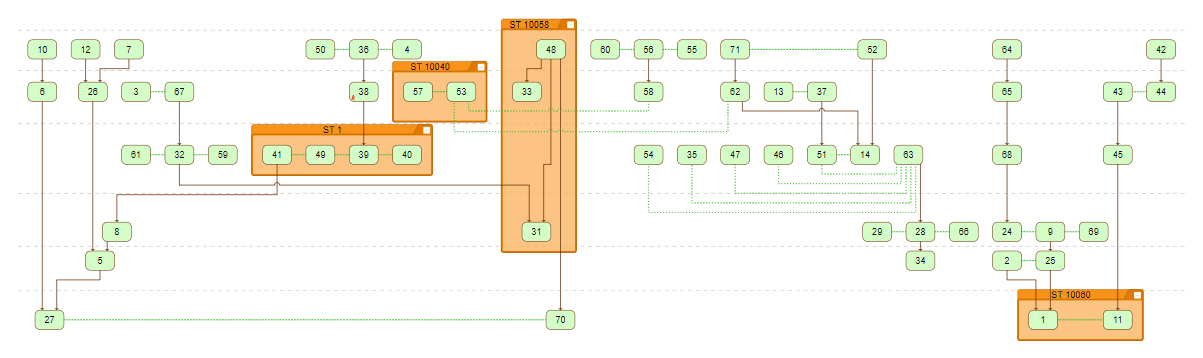
H: Raggruppare e dissociare
Gli assi delle connessioni generate automaticamente tra gli elementi possono essere modificati utilizzando l'icona 
I: Mostrare o nascondere le relazioni stratigrafiche ridondanti
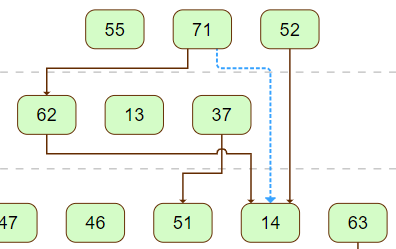
Per impostazione predefinita, le relazioni stratigrafiche ridondanti non vengono disegnate, al fine di ottimizzare la presentazione del diagramma. Tuttavia, è possibile visualizzarle utilizzando l'icona  . Le relazioni stratigrafiche ridondanti appaiono in blu.
J: Mostrare o nascondere le relazioni “Contemporanee a”
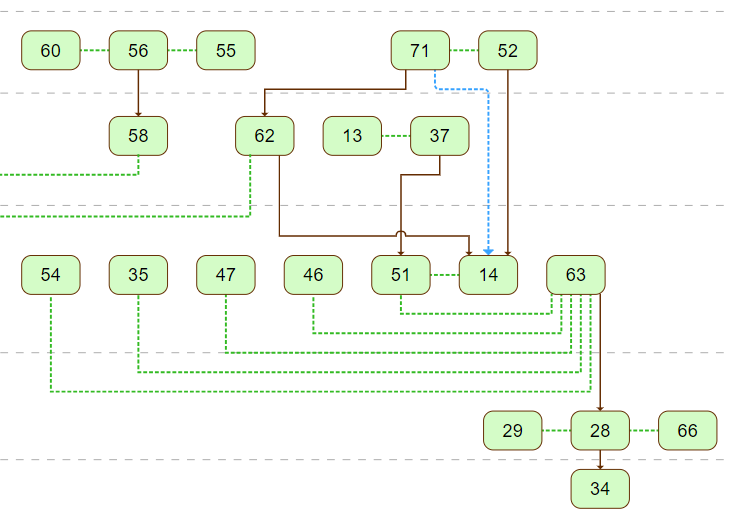
Per impostazione predefinita, le relazioni Contemporanee a sono visualizzate in verde.
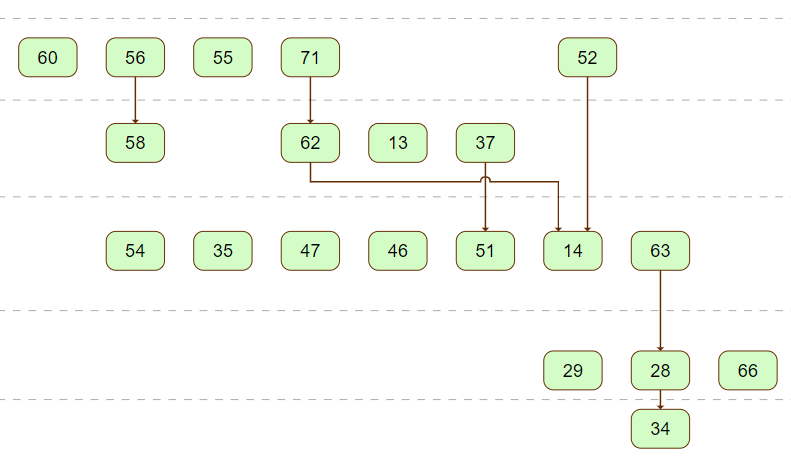
Le relazioni Contemporanee a possono essere nascoste facendo clic sull'icona  . Solo il posizionamento orizzontale degli elementi indicherà che sono potenzialmente contemporanei.
K: Bolla informativa
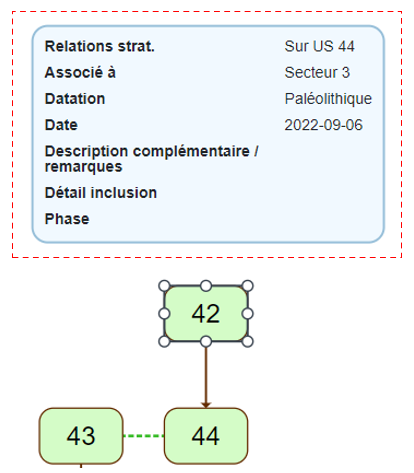
Quando l'icona  è attivata e l'utente fa clic con il tasto sinistro del mouse su un elemento del diagramma, appare una bolla informativa. Il contenuto di questa bolla può essere completamente configurato (vedere M: Configurazione).
Quando l'icona è attivata e l'utente fa clic con il tasto sinistro del mouse su una connessione, viene visualizzata la relazione stratigrafica tra i due elementi.
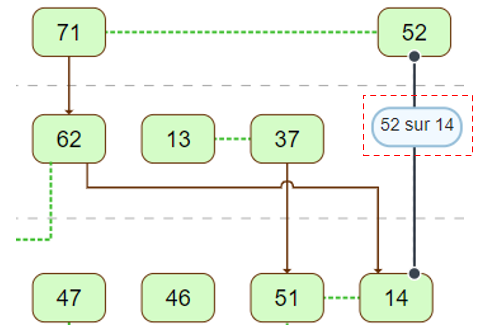
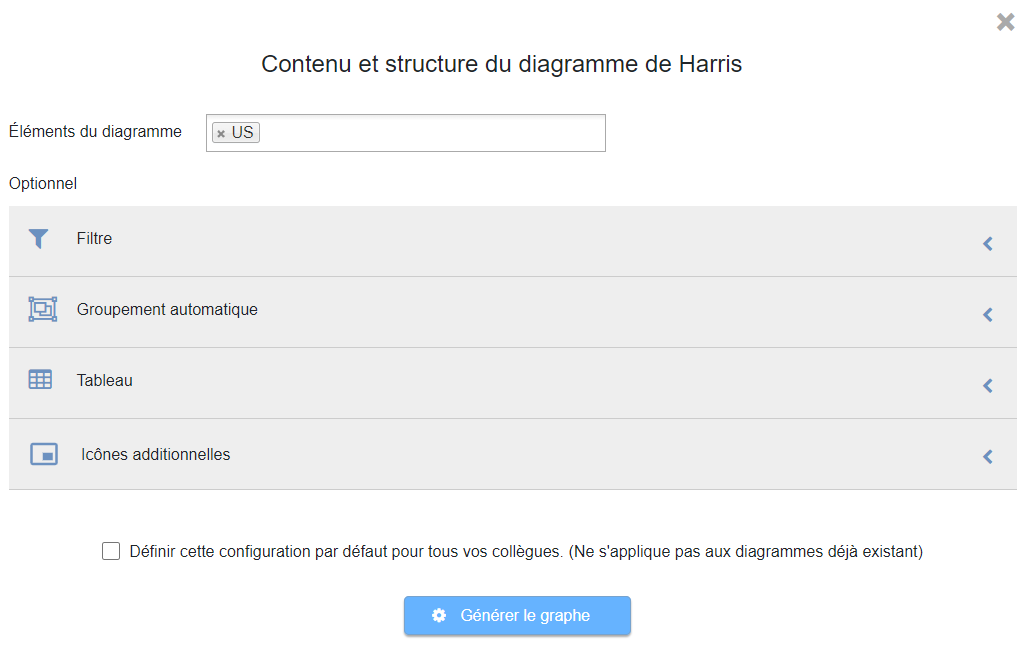
L: Contenuto e struttura del diagramma
L'icona  visualizza il menu presentato durante la creazione del matrix di Harris. Permette di modificare la composizione del diagramma una volta generato, direttamente dalla sua barra degli strumenti.
M: Configurazione
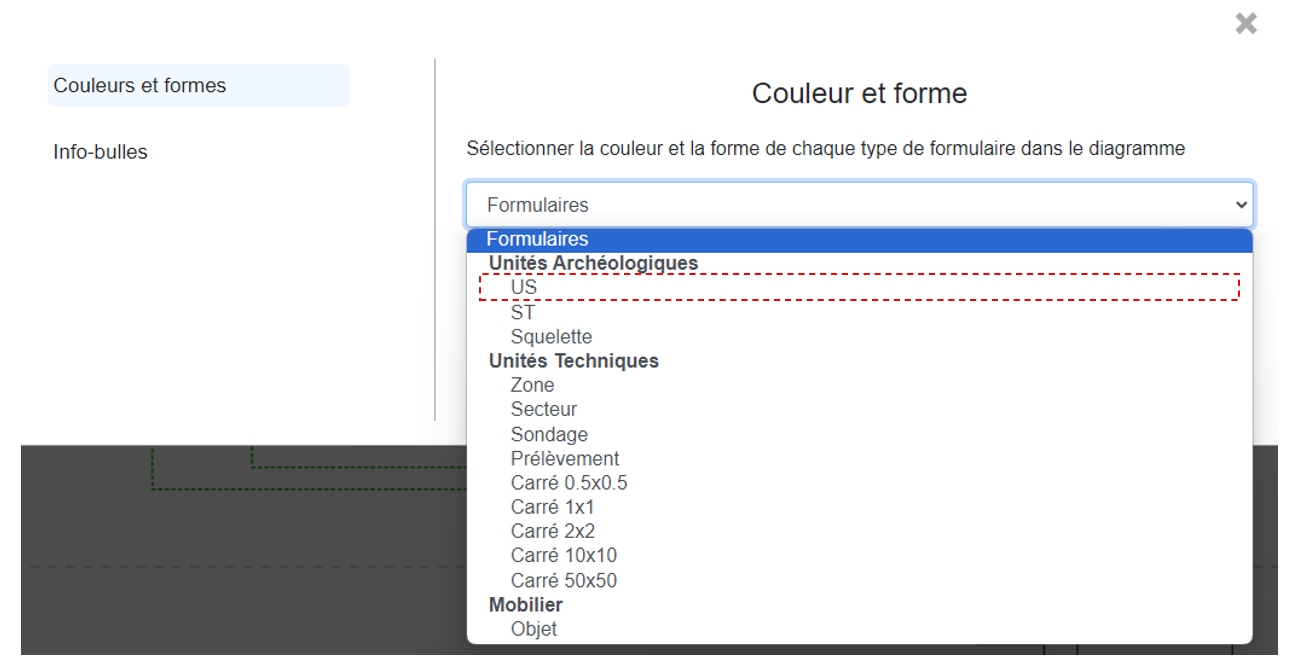
L'icona  apre il menu di configurazione dei Colori e forme o delle Bolle informative.
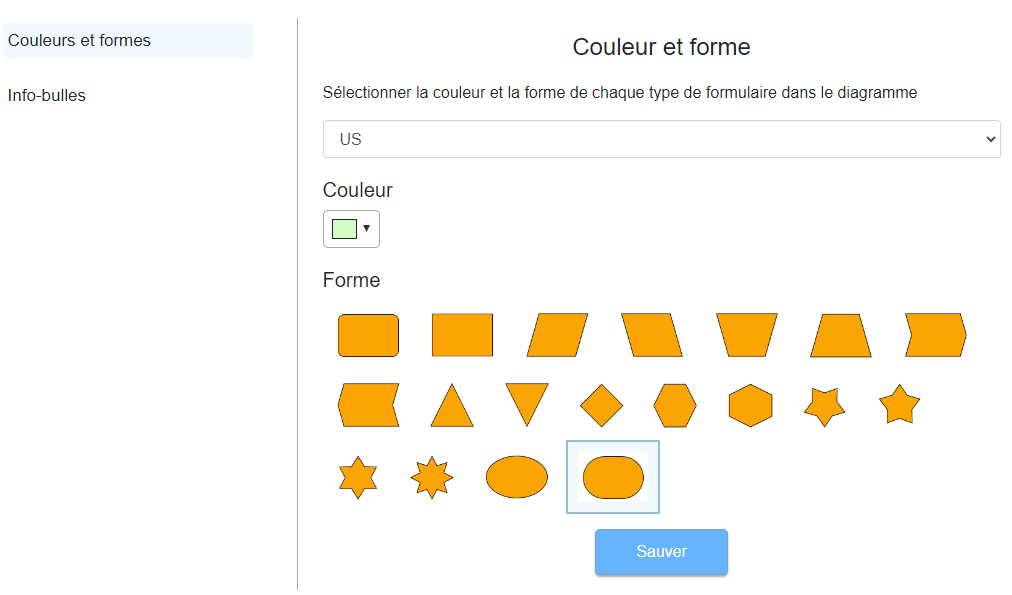
Colori e forme
Gli elementi del diagramma possono essere personalizzati.
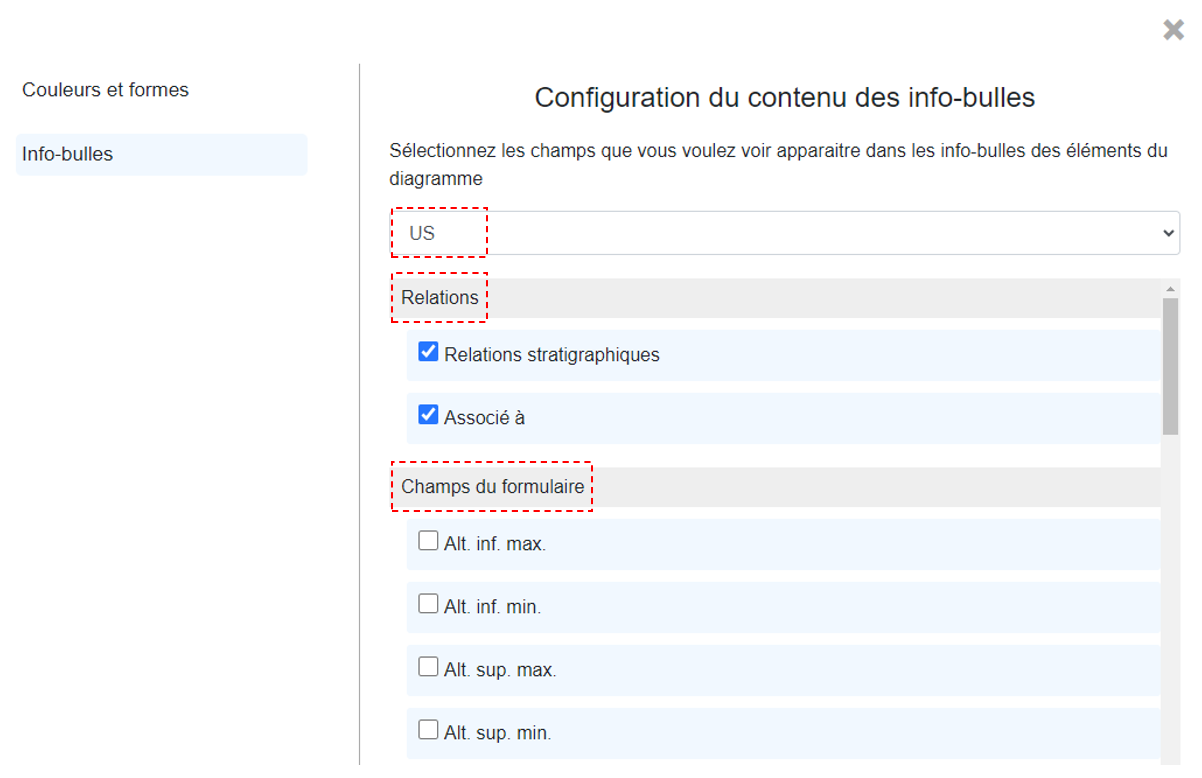
Bolle informative
È possibile configurare il contenuto delle Bolle informative. È sufficiente selezionare le relazioni o i campi da incorporare.
N: Versione e descrizione
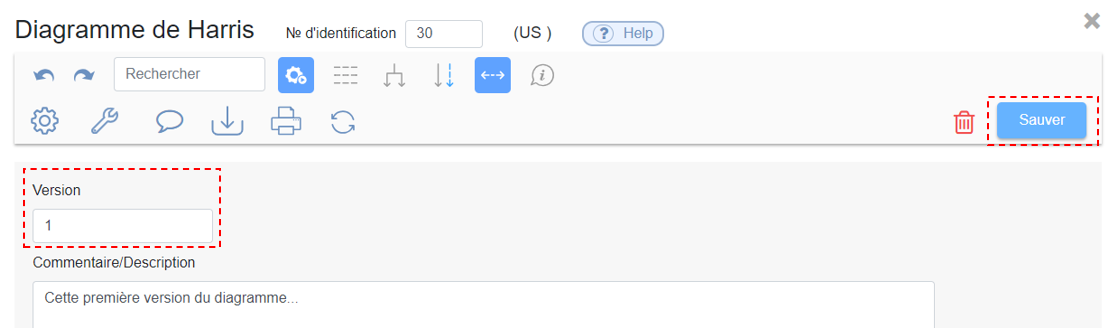
L'icona  consente di salvare diverse versioni dello stesso diagramma e di aggiungervi un commento. Ecco un esempio pratico in cui viene salvata la prima versione del diagramma (versione 1).
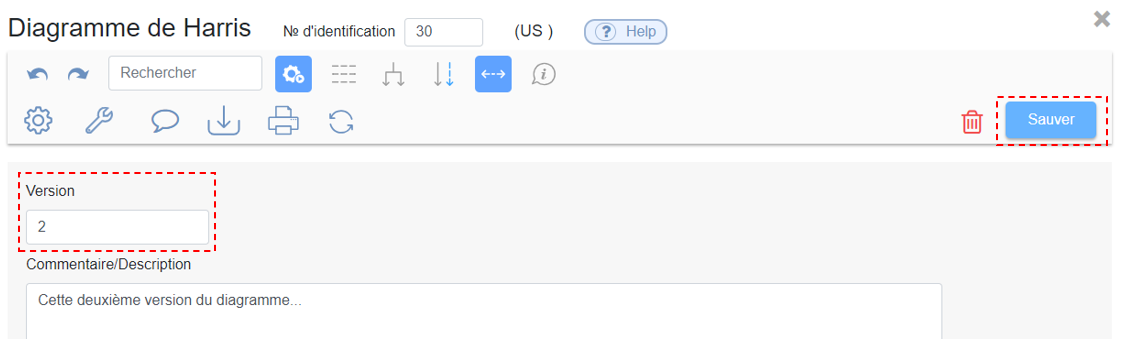
Successivamente vengono apportate delle modifiche e il diagramma viene salvato nella sua seconda versione (versione 2):
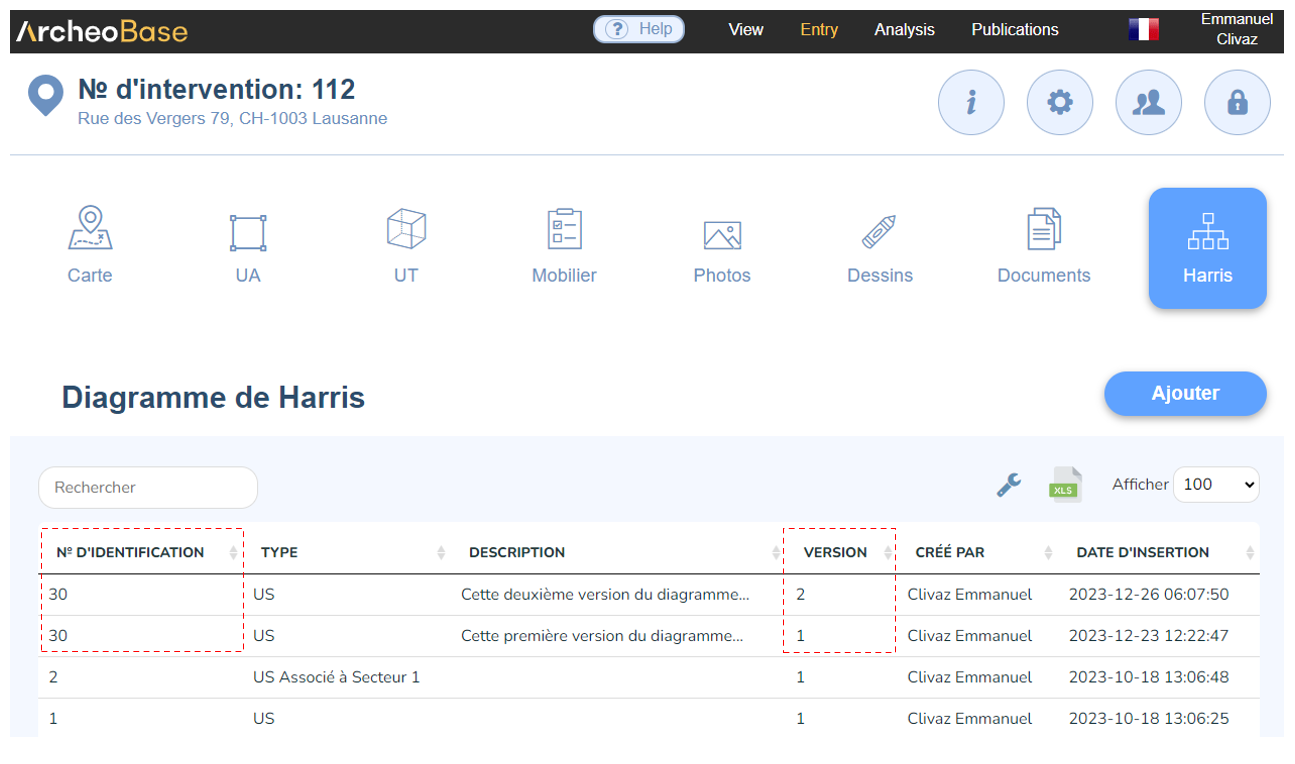
Alla fine, la tabella mostra entrambi i diagrammi con lo stesso numero di identificazione ma con una versione diversa.
O: Esportazione in formato vettoriale
L'icona  esporta il diagramma in formato .svg per poterlo utilizzare e modificare in altri programmi, come Adobe InDesign.
P: Stampa
L'icona  apre una finestra di configurazione di stampa.
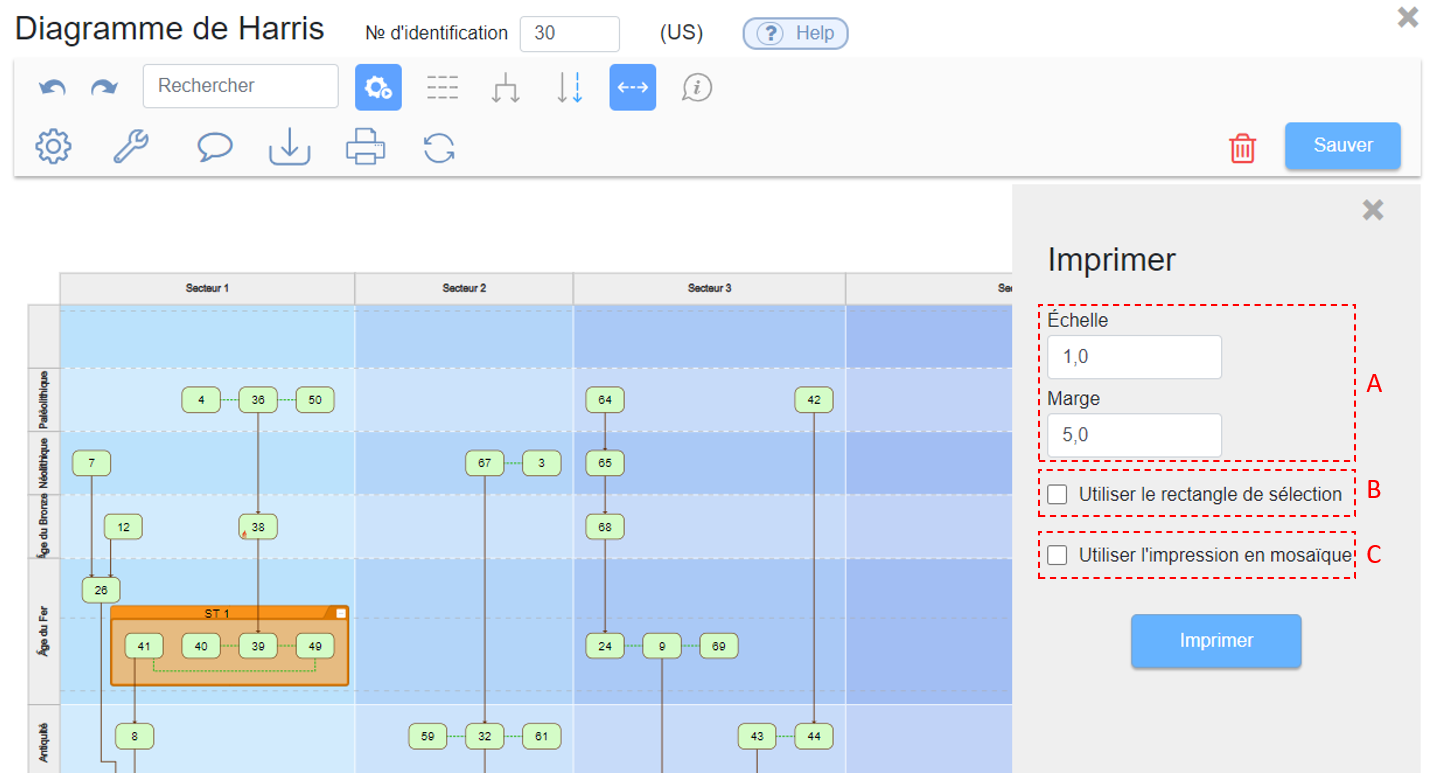
A: Scala e margine
La scala e il margine desiderati sono impostati di default. Possono essere modificati.
B: Rettangolo di selezione
L'utente può utilizzare un rettangolo per circondare la parte del diagramma da stampare.
C: Stampa a mosaico
Questa funzione divide un diagramma di grandi dimensioni in sezioni A4 più piccole, in modo da poterle stampare su una stampante A4 standard. Le sezioni A4 possono poi essere assemblate su un pannello, una accanto all'altra, per rappresentare il diagramma originale.
Q: Sincronizzare
La soluzione più comune per correggere gli elementi all'interno di un diagramma consiste nell'apportare le correzioni nei campi delle forme in questione (ad esempio relazioni stratigrafiche, datazione, ecc.) e poi generare un nuovo matrix di Harris.
Tuttavia, l'icona di sincronizzazione  offre la possibilità di fare il contrario, cioè modificare le relazioni stratigrafiche direttamente nel diagramma e poi salvare le modifiche apportate nel campo Relazioni stratigrafiche dei moduli. Per il momento, questa funzionalità di sincronizzazione è limitata alla modifica delle relazioni stratigrafiche.
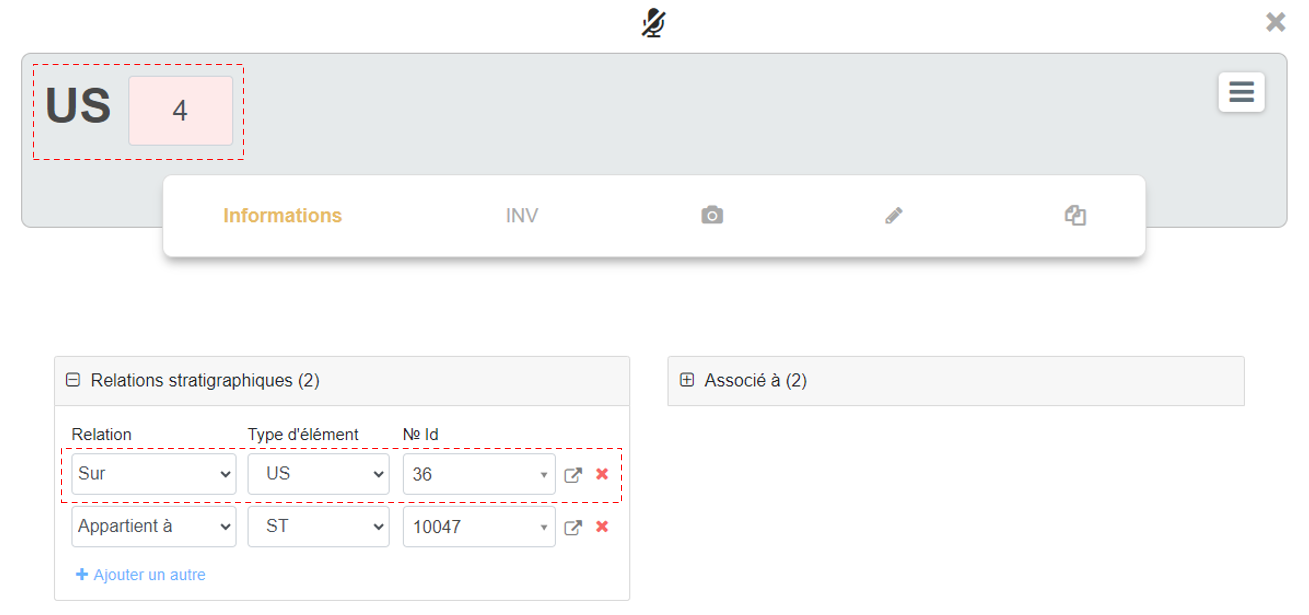
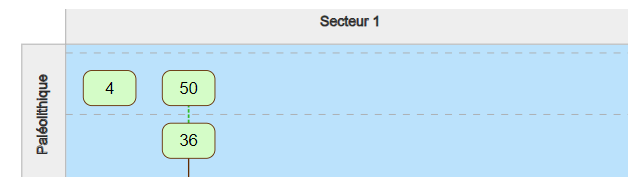
Ad esempio, la relazione stratigrafica di seguito riportata è US 4 contemporanea a US 36.
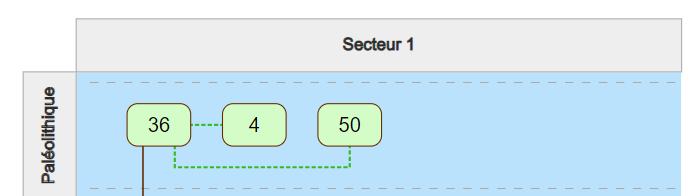
L'utente potrebbe desiderare di ridefinire questa relazione come US 4 su US 36.
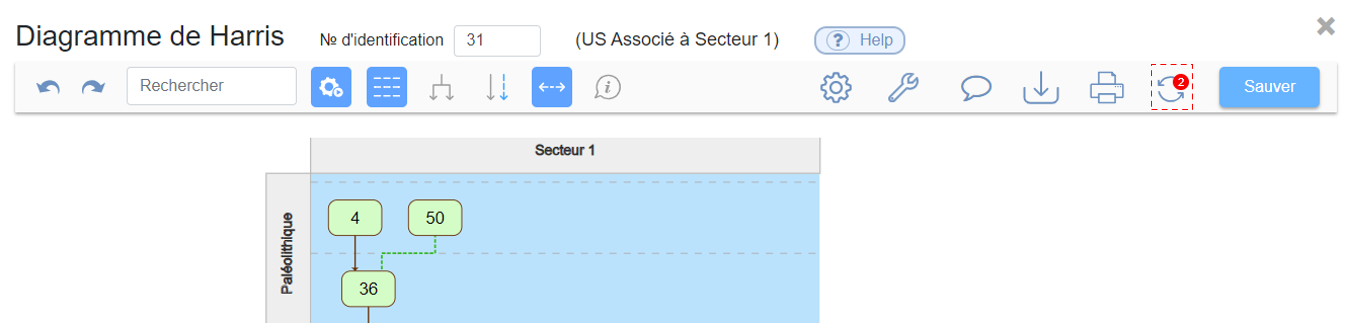
- Fare clic una volta su US 36 per selezionare l'elemento e spostarlo al di sotto di US 4.
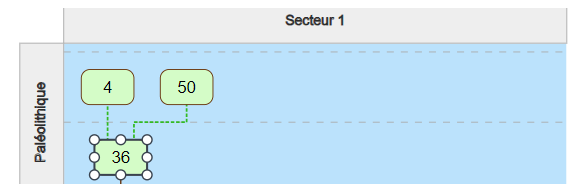
- Selezionare la vecchia relazione tra US 4 e US 36 e cancellarla con il tasto Canc.
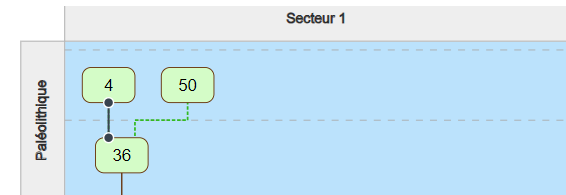
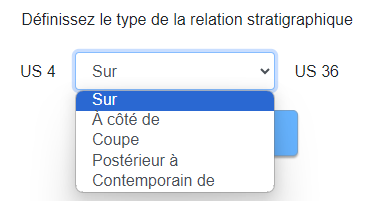
- Facendo clic con il tasto sinistro del mouse sull'elemento 4 e tenendo premuto il tasto e spostando il mouse sull'elemento 36, si apre una finestra di relazioni stratigrafiche che consente di definire la nuova relazione:
Dopo questa modifica, l'icona di sincronizzazione indica che sono in corso due sincronizzazioni.
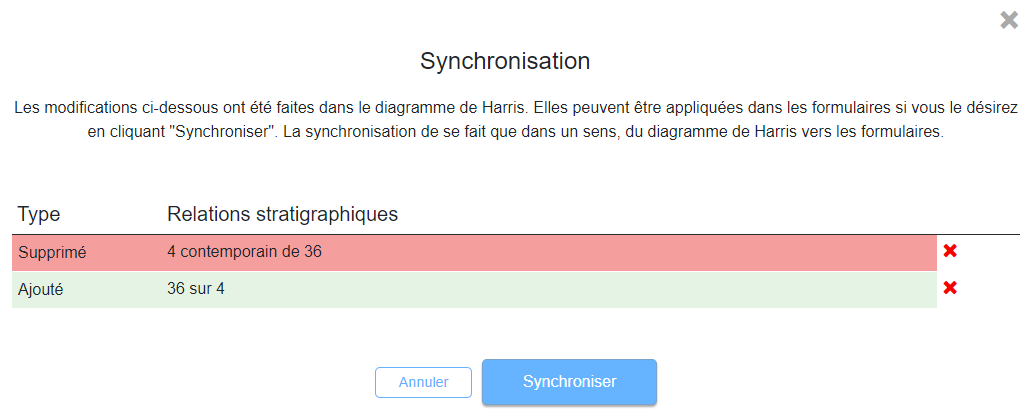
- Facendo clic con il tasto sinistro del mouse sull'icona di sincronizzazione si ottiene una panoramica delle modifiche apportate. Infine, il pulsante Sincronizzare salva le modifiche nei rispettivi campi del modulo.
Un controllo all'interno dei moduli indica che la sincronizzazione è avvenuta con successo.