La cartografia fornisce una visione spaziale della distribuzione degli elementi archeologici sul sito.
Principi di base
 È importante comprendere i 3 punti seguenti.
- Un punto topografico è localizzato utilizzando due valori: la latitudine e la longitudine
- Ogni modulo, foto e disegno dell'opera può avere uno o più Punti topografici.
- Questi Punti topografici vengono visualizzati sulla mappa e possono formare geometrie (punti, linee, poligoni, cerchi) a seconda del loro numero e della configurazione scelta.
Interfaccia del modulo mappa
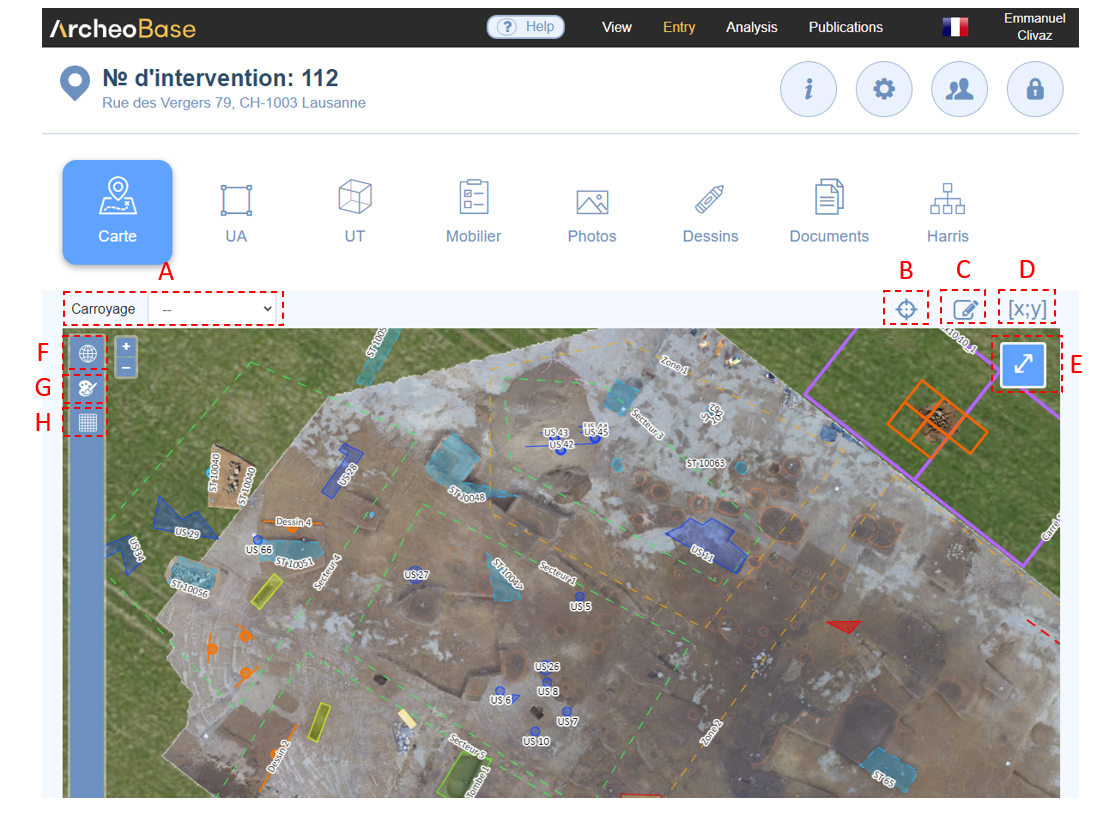
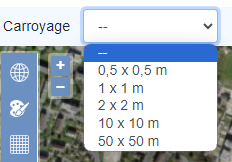
A: Griglie
Dal menu a discesa è possibile selezionare griglie con diverse risoluzioni. Le risoluzioni visualizzate sono quelle definite al punto H: Configurazione della griglia.
B: Centraggio della mappa
L'icona  centra automaticamente la mappa sulle coordinate inserite al momento della creazione del sito archeologico o dell'intervento.
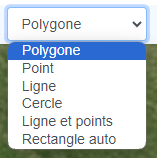
C: Disegnare geometrie georeferenziate
Le geometrie georeferenziate possono essere disegnate direttamente sulla mappa. L'icona  apre un menu a tendina che permette di scegliere tra diversi tipi di geometrie.
D: Coordinate
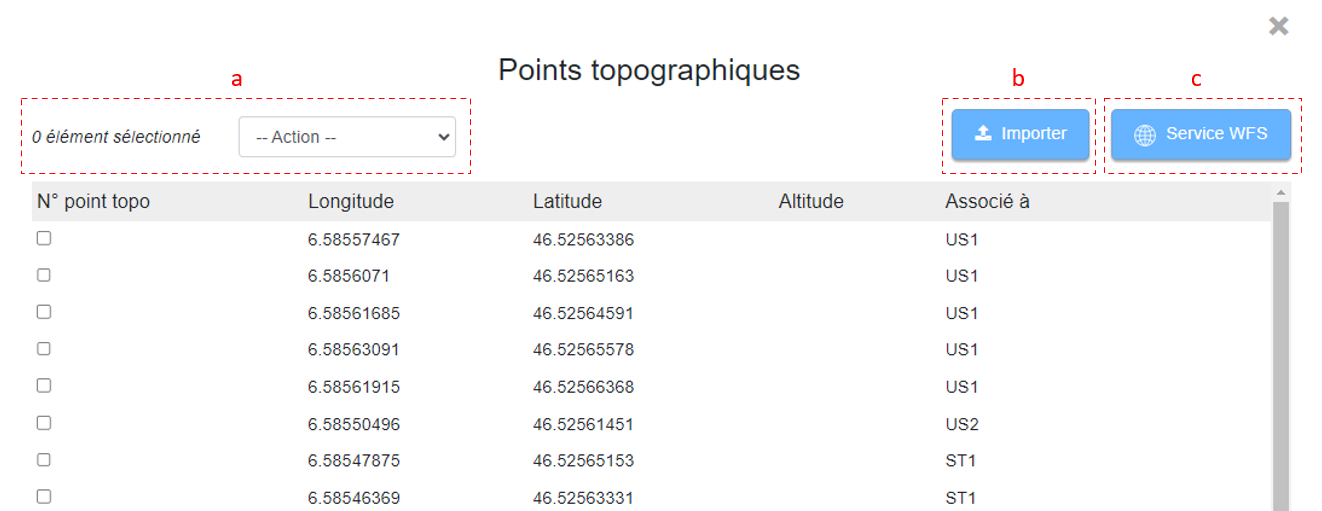
L'icona  visualizza l'elenco completo dei Punti topografici dell'intervento.
| a | I Punti topografici, se selezionati, possono essere eliminati da questa tabella. |
| b |
Il pulsante Importare serve a importare un file contenente le coordinate e a collegarle su moduli esistenti. |
| c | Il Servizio WFS consente di esportare facilmente tutte le coordinate relative a un tipo di modulo, ad esempio US, in un altro programma, come QGIS. |
E: Schermo intero
L'icona  visualizza la mappa a schermo intero.
F: Elementi della mappa
L'icona  elenca tutti gli elementi del sito che hanno coordinate (Moduli, Disegni, Foto e Punti topografici non assegnati). Facendo clic su un elemento si focalizza lo zoom della mappa su quell'elemento. Ogni elemento può essere reso visibile o meno da questo menu.
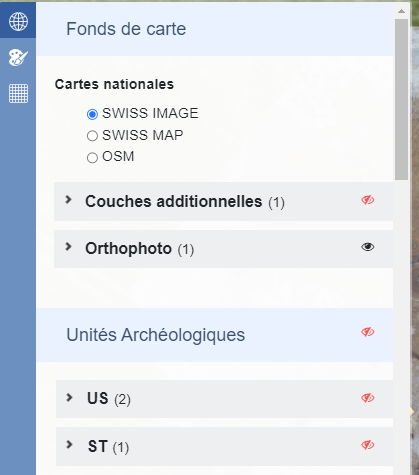
G : Configurazione della mappa
L'aspetto degli elementi visualizzati sulla mappa può essere configurato attivando l'icona  . È possibile configurare il Colore, il Riempimento, lo Spessore della linea, il Tipo di linea e il Tipo di Geometria formata dai Punti topografici.
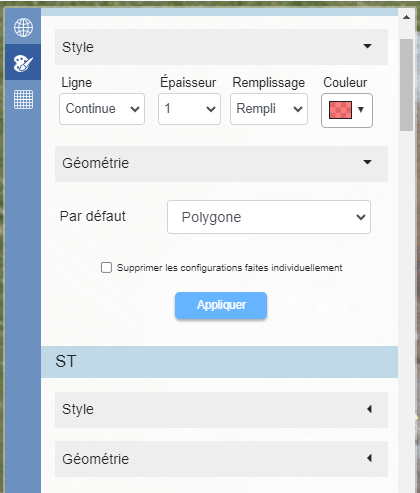
H : Configurazione della griglia
L'icone  visualizza la finestra di configurazione della griglia.
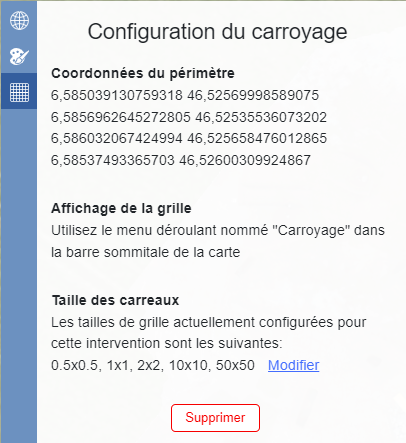
Misurare le distanze
Le distanze e i perimetri possono essere misurati direttamente sulla mappa. Lo strumento di misurazione si attiva cliccando sul pulsante “Misura una distanza” situato nella parte superiore della mappa. Le misurazioni possono quindi essere effettuate cliccando con il tasto sinistro del mouse sulla mappa.
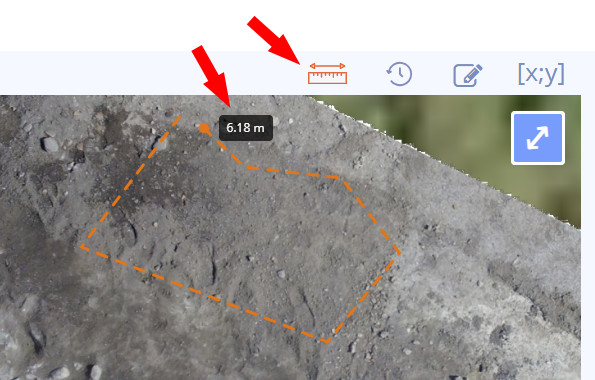
Una scala di distanza dinamica è visualizzata nella parte inferiore della mappa.
Cronologia della mappa
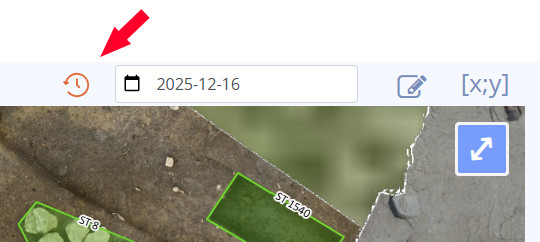
Le modifiche apportate alla mappa e alle coordinate vengono registrate e possono essere visualizzate cliccando sull'icona a forma di orologio e selezionando la data desiderata nel calendario. Questa funzione consente di modificare i limiti esistenti durante il processo di scavo e offre la possibilità di tornare a qualsiasi versione precedente delle modifiche.