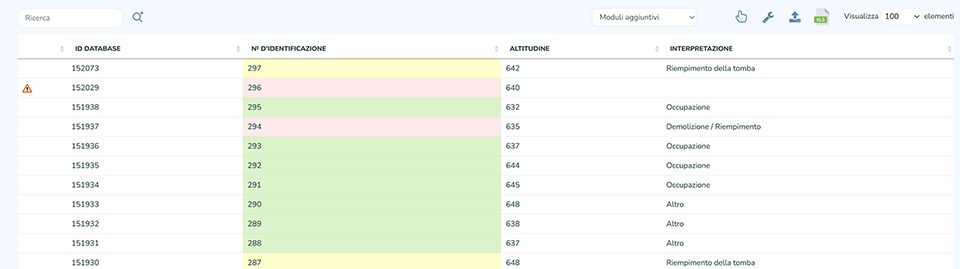
Anche se il programma consente di modificare facilmente i dati in serie, è anche possibile utilizzare il modulo di importazione per modificare i dati già presenti nei moduli.
In questo caso, la colonna ID database è necessaria nel file Excel durante l'importazione. Essa corrisponde all'identificativo utilizzato dal programma del database e serve a indicare quali dati devono essere modificati.
Il processo può essere suddiviso in tre fasi: esportazione, modifica e importazione.
L'esportazione dei dati di un modulo contenuti in una tabella in formato .xlsx deve comprendere due elementi:
- L'identificatore del database, chiamato ID database
- Una selezione di colonne da esportare, de modificare in Excel e da reimportare.
Facendo clic sul pulsante Seleziona colonne da visualizzare  situato nella parte superiore della tabella si apre una finestra che consente di preparare la tabella con le colonne da esportare. Trascinare il ID database a destra, nella prima posizione. Trascinare le colonne da esportare e salvare.
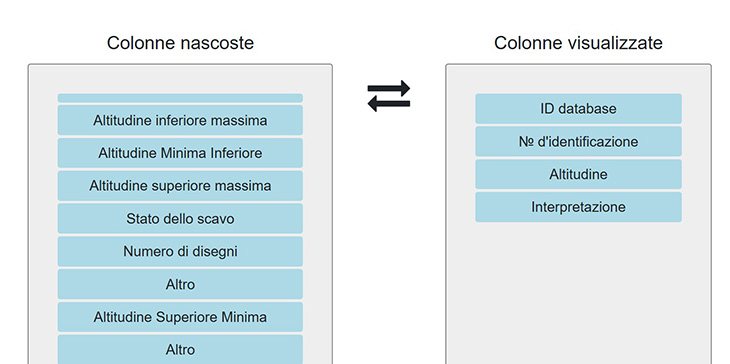
La tabella visualizza le colonne selezionate; si noti che la colonna Altitudine non contiene dati. Fare clic sull'icona  situata sopra la tabella.
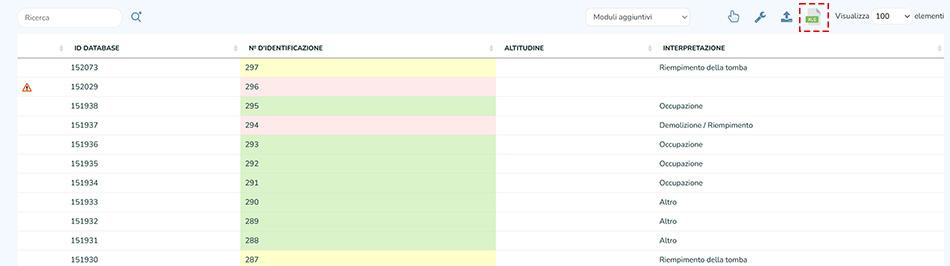
Una volta esportati, i dati possono essere modificati in Excel. In questo esempio sono stati aggiunti i valori dell'altitudine.

Quando si importa il file modificato, la colonna ID database deve essere abbinata per poter eseguire correttamente l'aggiornamento. Il valore di corrispondenza è denominato ID database nell'elenco dei campi del modulo.
Le altre colonne del file Excel possono essere abbinate come in una normale importazione. Non è necessario importare le colonne che non sono state modificate. Questi campi, che non sono stati modificati nel database, non sono interessati da questa procedura di modifica e mantengono il loro valore.
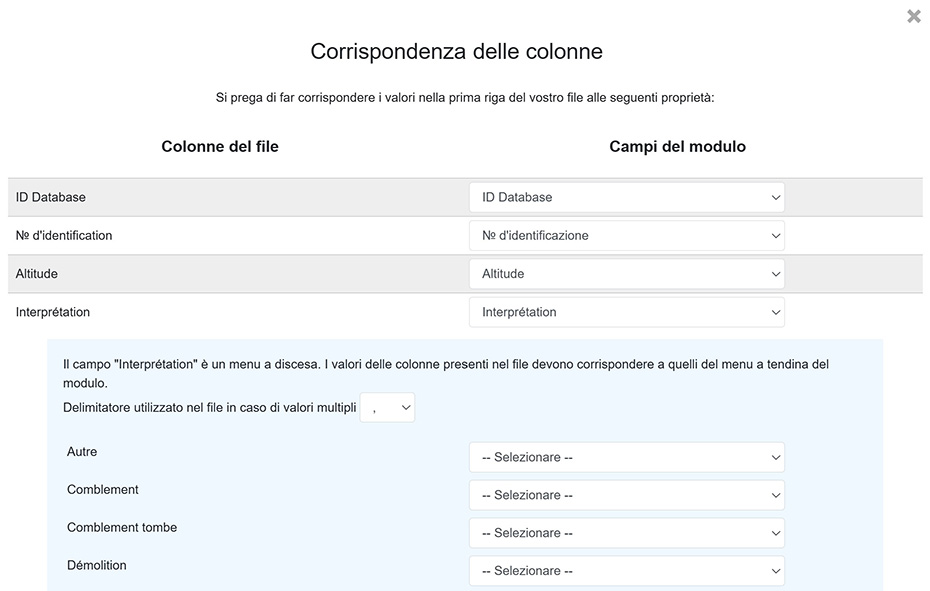
Il finalizzazione dell'esportazione indica che i dati relativi all'altitudine sono stati aggiunti alla tabella dei dati.