D’une manière simplifiée, un formulaire au sein d’ArcheoBase est l’équivalent numérique d’un formulaire papier. Les formulaires peuvent représenter des entités comme des unités stratigraphiques, des structures, des squelettes, des objets d’inventaire, etc. L’utilisateur peut définir lui-même les formulaires dont il a besoin.
Le formulaire numérique offre beaucoup plus de flexibilité et d’efficience dans la saisie, le traitement et la mise en relation des informations archéologiques. Des champs peuvent être très facilement modifiés ou ajoutés. La présentation de formulaires complexes est grandement simplifiée par des fonctionnalités d’affichage sous la forme d’onglets ou de menus déroulants.
Le contenu et la structure d’un formulaire peuvent être configurés par l’utilisateur, s’il bénéficie du droit Gestion des formulaires. Il n’y a pas de limite au nombre de types différents de formulaires qui peuvent être créés.
Interface
L’interface d’un formulaire contient une barre sommitale, des champs de base, des champs dynamiques ainsi qu’un pied de page.
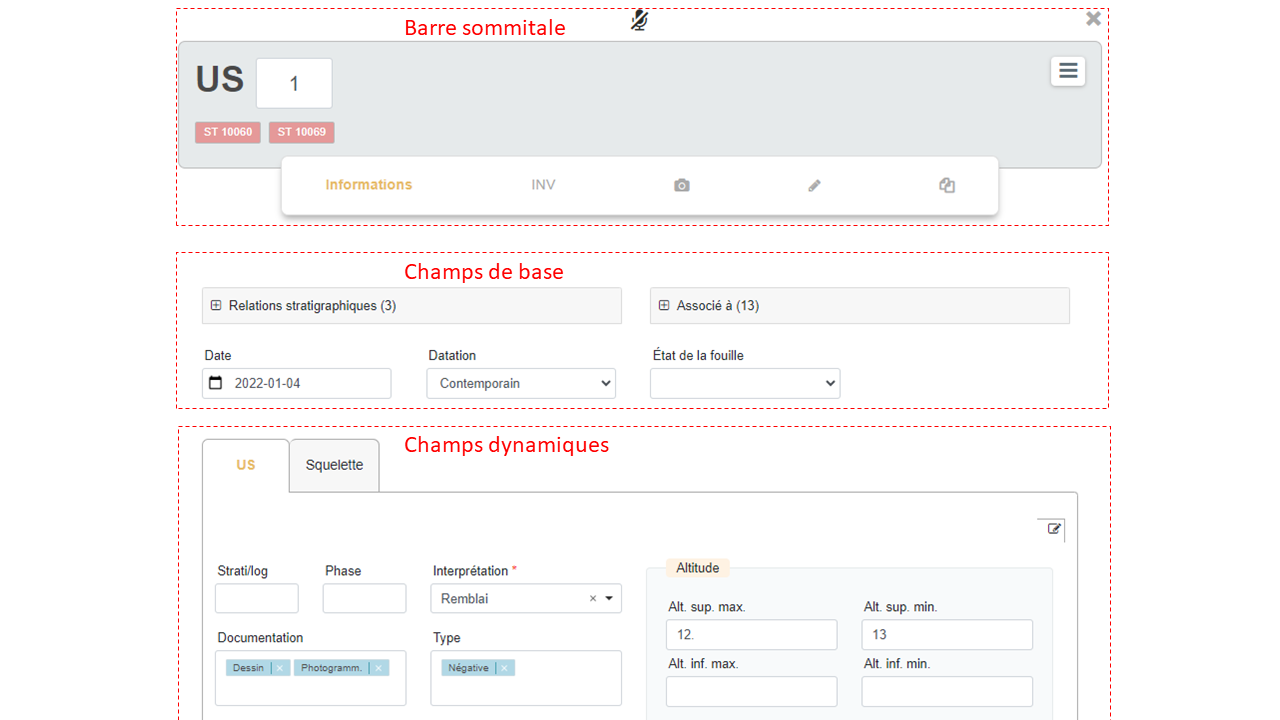

Barre sommitale
 |
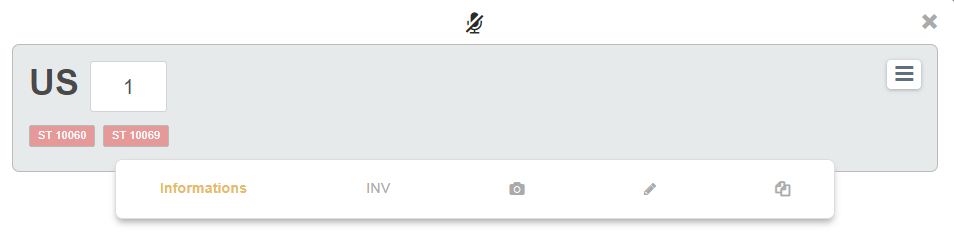
L’icône de saisie vocale, lorsqu’elle est activée, permet à l’utilisateur de cliquer dans un champ et de retranscrire ses paroles en texte au sein du même champ. Le bouton de saisie vocale à utiliser varie en fonction du support. Si le support est un ordinateur, l’icône de saisie vocale présente au sommet du formulaire doit être utilisée. Si le support est une tablette, l’icône de saisie vocale à utiliser est celle qui s’affiche sur le clavier digital apparaissant à l’écran. |
 |
Le type de formulaire ainsi qu’un numéro d’identification sont indiqués à gauche. Un nouveau numéro d’identification est proposé automatiquement. Il se fonde sur le dernier numéro d’identification saisi, s’incrémente d’une unité et peut être modifié manuellement. L’incrémentation automatique peut également suivre une logique ou un format plus spécifique, si besoin. Si tel était le cas, veuillez prendre contact avec l’équipe de support : support@archeobase.ch |
 |
Des boutons de raccourcis à des formulaires associés peuvent être ajoutés via le Menu de configuration des formulaires - Raccourcis "Associés à". Ils facilitent une navigation rapide d’un type de formulaire à un autre. |
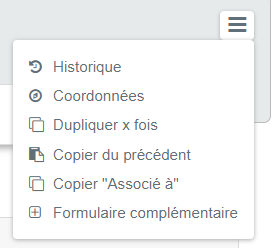 |
Sur la droite, le menu déroulant affiche plusieurs choix :
|

 |
Informations affiche les champs du formulaire |
 |
Des onglets représentant d’autres types de formulaires peuvent être rajoutés aux onglets existants, lors de la création d’un formulaire. Par exemple, un onglet Inventaire (INV) peut être ajouté à la barre de menu du formulaire Structure (ST) afin de pouvoir consulter dans une table la liste de tous les objets d'inventaires associés à cette structure. |
 |
L'icône Photos présente la galerie spécifique des photos liées au formulaire. |
 |
L'icône Dessin présente la galerie des dessins liés au formulaire. |
 |
L'icône Fichiers associés facilite l’inclusion de rapports ou d’autres documents liés au formulaire. Il a une fonction similaire à celui de Gestion des documents, mais les documents sont associés à un seul formulaire. |
Champs de base

Les champs de base sont des champs couramment utilisés dans les formulaires archéologiques. Ils peuvent être rendus visibles ou non dans la fenêtre de configuration du type de formulaire. Il s’agit des champs Relations stratigraphiques, Associés à ainsi que les champs Date, Datation et Etat de la fouille.
Champs dynamiques
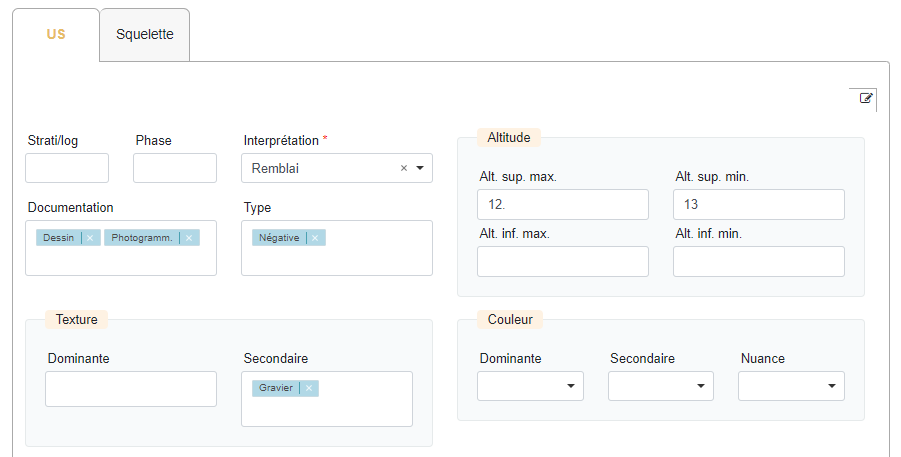
Les champs dynamiques représentent la plus grande partie de l’information d’un formulaire. Ils sont entièrement configurables selon les besoins de l’utilisateur. Ils sont en général une copie améliorée des formulaires papiers anciennement utilisés sur le terrain.
L’utilisateur disposant du droit Gestion des formulaires peut noter la présence de l’icône avec un crayon sur la droite de la page. Cette icône permet de configurer tous les champs situés au-dessous.
Pied de page

Des flèches de navigation situées à gauche et à droite du formulaire permettent de passer rapidement vers le formulaire précédent ou suivant. Deux boutons, Sauvegarder ainsi que Sauvegarder et quitter, permettent de sauver les modifications en fermant ou non la fenêtre du formulaire.
Contenu d'un formulaire
Un formulaire peut comporter différents types de champs :
Un formulaire peut être structuré à l’aide de :
Un formulaire peut intégrer des croquis permettant de dessiner en ayant en arrière-plan :
- Une page blanche
- Une grille millimétrée
- Une illustration en format SVG, par exemple la représentation d’un squelette
- Une photo
Une description plus détaillée de la configuration des formulaires et des champs est développée à la section formulaires dynamiques.