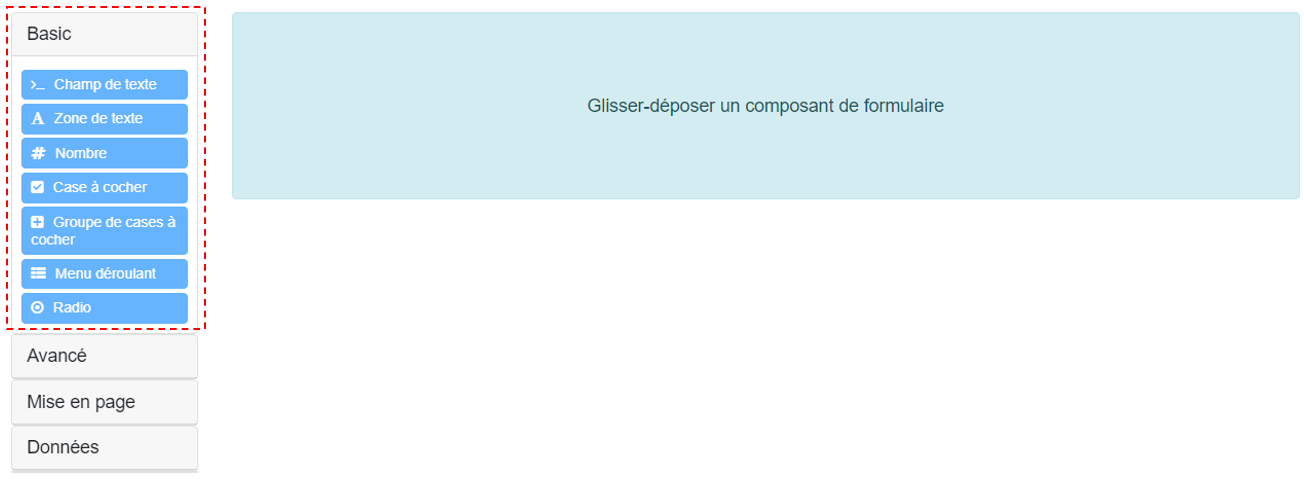
Dans la page de configuration d’un formulaire, les champs dynamiques sont classés sous quatre menus nommés Basic, Avancé, Mise en page et Données. Chaque composant peut être glissé sur la droite afin de créer le formulaire désiré. Le menu de configuration de chaque composant s'ouvre lorsqu'il est déposé.
Basic
La catégorie de champs dynamiques Basic contient les composants Champ de texte, Zone de texte, Nombre, Case à cocher, Groupe de cases à cocher, Menu déroulant et Radio.
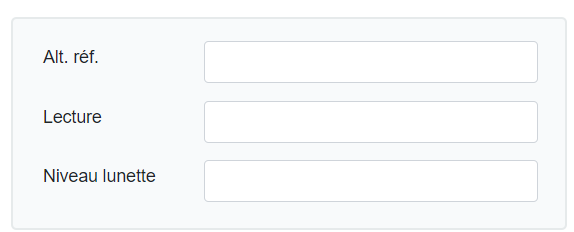
Un Champ de texte est utilisé pour saisir une chaîne de caractères (une phrase ou plusieurs mots) sur une seule ligne.
Exemple :
Fenêtre de configuration :
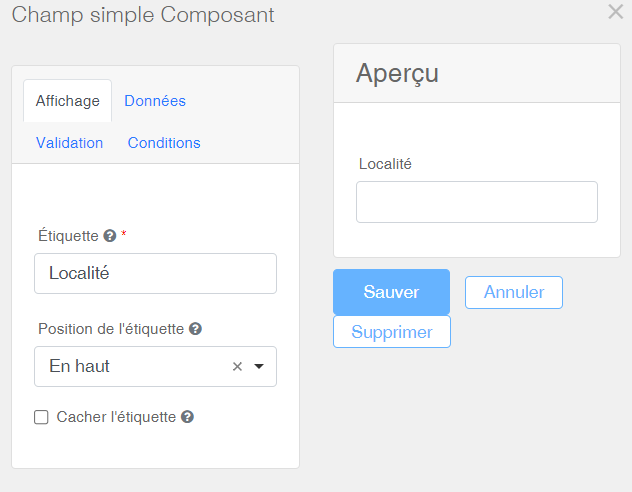
| Etiquette | Le nom du champ est saisi sous Etiquette. |
| Position de l'étiquette | La position de l’étiquette peut varier. |
| Cacher l'étiquette | L’étiquette peut être cachée si besoin. |
| Rendu final | Le rendu final s’affiche sur la droite, dans la fenêtre Aperçu. |
Zone de texte
Une Zone de texte est utilisée pour saisir des phrases ou des textes descriptifs sur plusieurs lignes.
Exemple :

Fenêtre de configuration :
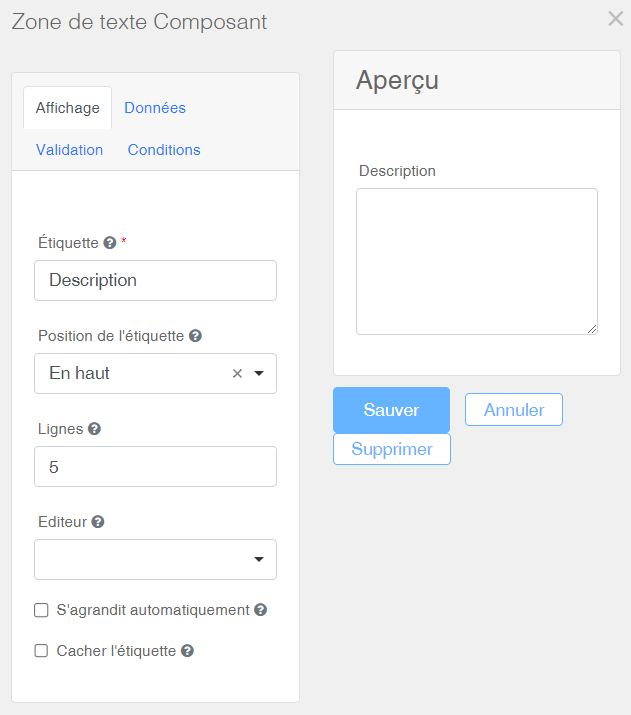
| Etiquette | Le nom du champ est saisi sous Etiquette. |
| Position de l'étiquette | La position de l’étiquette peut varier. |
| Lignes | Le nombre de lignes définit la hauteur de la zone de texte. |
| Editeur |
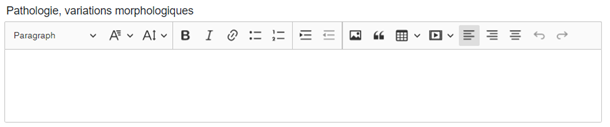
Un éditeur de texte plus complet, avec une barre d'outils, peut être mis en place en sélectionnant la valeur CKEditor dans le menu déroulant Editeur. Voici un aperçu intégrant une telle barre d'outils.
|
| S'agrandit automatiquement | La hauteur de la zone de texte au sein du formulaire s’agrandit proportionnellement au texte saisi. |
| Cacher l'étiquette | L’étiquette peut être cachée si besoin. |
| Rendu final | Le rendu final s’affiche sur la droite, dans la fenêtre Aperçu. |
Nombre
Le champ Nombre contraint l’utilisateur à saisir uniquement des valeurs numériques. Il préserve l’uniformité de la base de données en évitant le mélange des chiffres et des lettres au sein d’un même champ. Il favorise par ce biais une exploitation analytique / statistique ultérieure optimale.
Exemple :

Fenêtre de configuration :
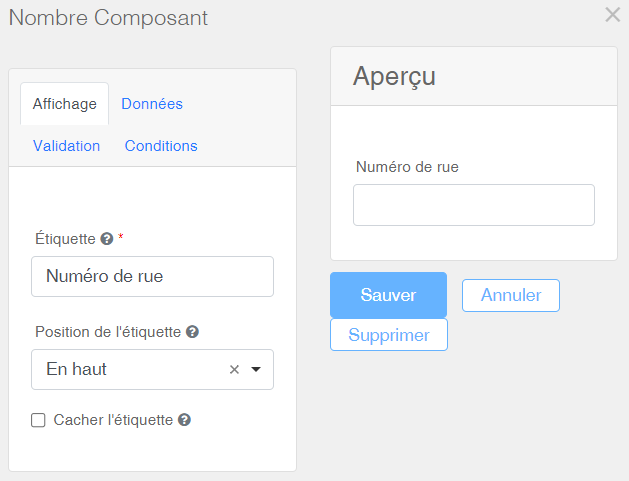
| Etiquette | Le nom du champ est saisi sous Etiquette. |
| Position de l'étiquette | La position de l’étiquette peut varier. |
| Cacher l'étiquette | L’étiquette peut être cachée si besoin. |
| Rendu final | Le rendu final s’affiche sur la droite, dans la fenêtre Aperçu. |
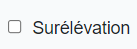
Le champ Case à cocher ajoute une seule case à cocher au sein du formulaire.
Exemple :
Fenêtre de configuration :
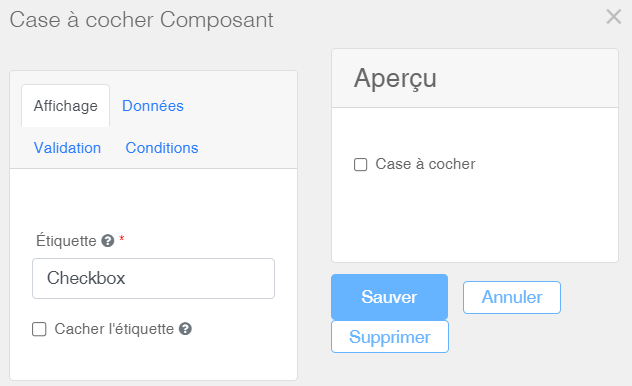
| Etiquette | Le nom du champ est saisi sous Etiquette. |
| Cacher l'étiquette | L’étiquette peut être cachée si besoin. |
| Rendu final | Le rendu final s’affiche sur la droite, dans la fenêtre Aperçu. |
Un Groupe de cases à cocher offre la possibilité de regrouper plusieurs cases à cocher. Plusieurs cases à cocher peuvent être sélectionnées par l’utilisateur au sein d’un même groupe. Ceci est l’inverse des boutons Radio qui sont mutuellement exclusifs et qui ne permettent qu’une seule sélection au sein d’un même groupe.
Exemple :

Fenêtre de configuration :
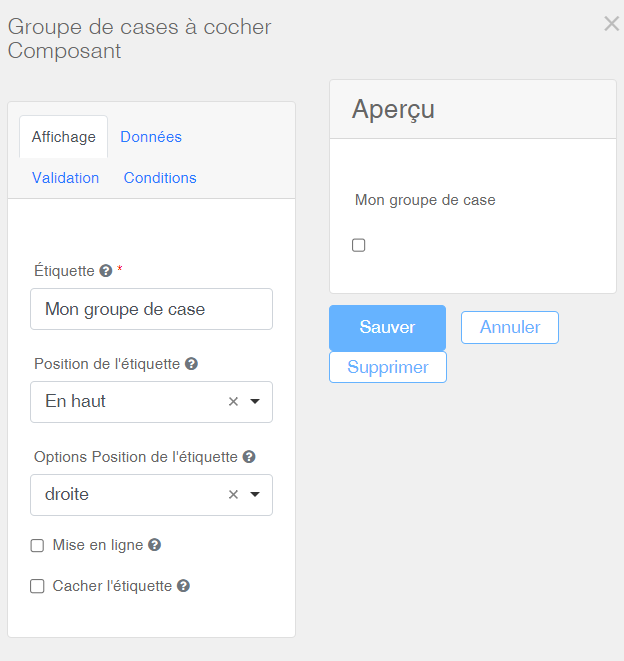
| Etiquette | Le nom du groupe est saisi sous Etiquette. |
| Position de l'étiquette | La position de l’étiquette peut varier. |
| Options Position de l'étiquette | Permet de compléter la position de l'étiquette. |
| Mise en ligne | Dispose les cases à cocher horizontalement. |
| Cacher l'étiquette | L’étiquette peut être cachée si besoin. |
| Rendu final | Le rendu final s’affiche sur la droite, dans la fenêtre Aperçu. |
L’onglet Données est utilisé pour générer les cases à cocher devant être intégrées au groupe précité.
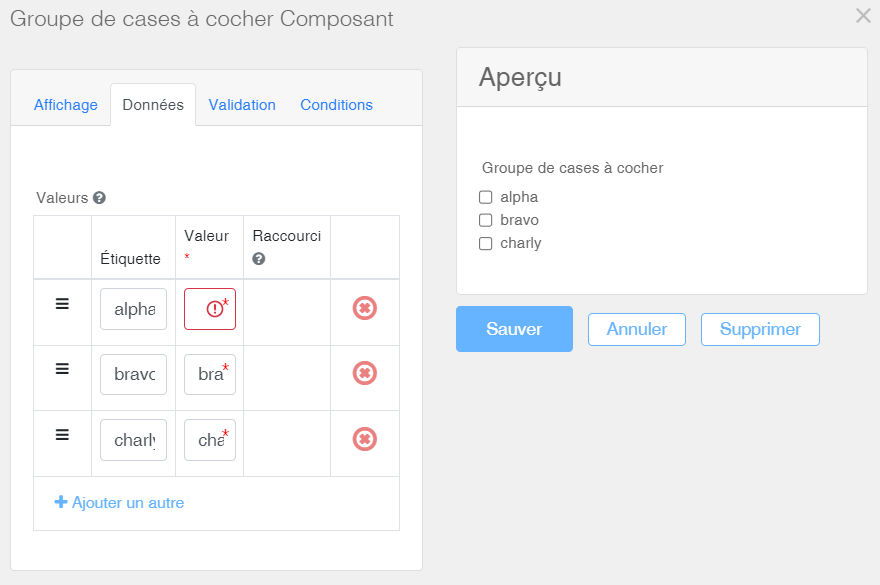
| Valeurs |
Dans la colonne Etiquette, saisir le nom des cases à cocher. Des lignes supplémentaires peuvent être ajoutées en cliquant sur Ne rien saisir dans la colonne Valeur, le codage nécessaire à la base de données est généré automatiquement. Ne pas le modifier, afin de ne pas perdre les données déjà insérées. |
| Rendu final | Le rendu final s’affiche sur la droite, dans la fenêtre Aperçu. |
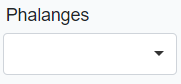
Un Menu déroulant permet à l’utilisateur de choisir une ou plusieurs valeurs dans une liste de valeurs prédéfinies.
Exemple :
Fenêtre de configuration :
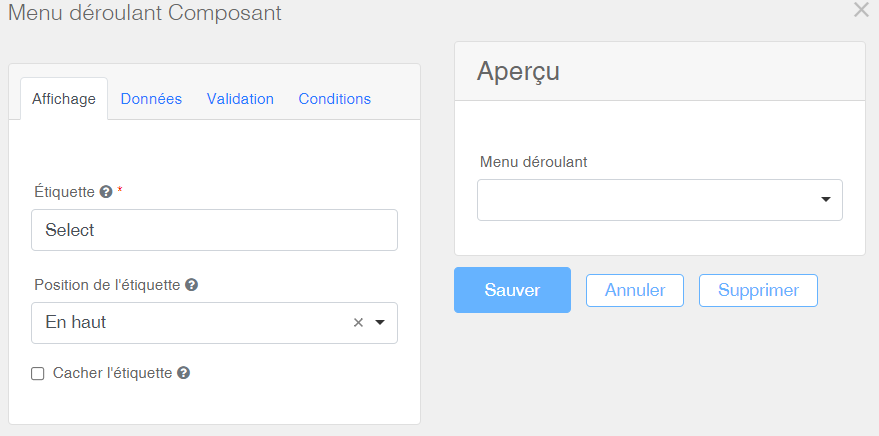
| Etiquette | Le nom du champ est saisi sous Etiquette. |
| Position de l'étiquette | La position de l’étiquette peut varier. |
| Cacher l'étiquette | L’étiquette peut être cachée si besoin. |
| Rendu final | Le rendu final s’affiche sur la droite, dans la fenêtre Aperçu. |
L’onglet Données est utilisé pour paramétrer le menu déroulant:
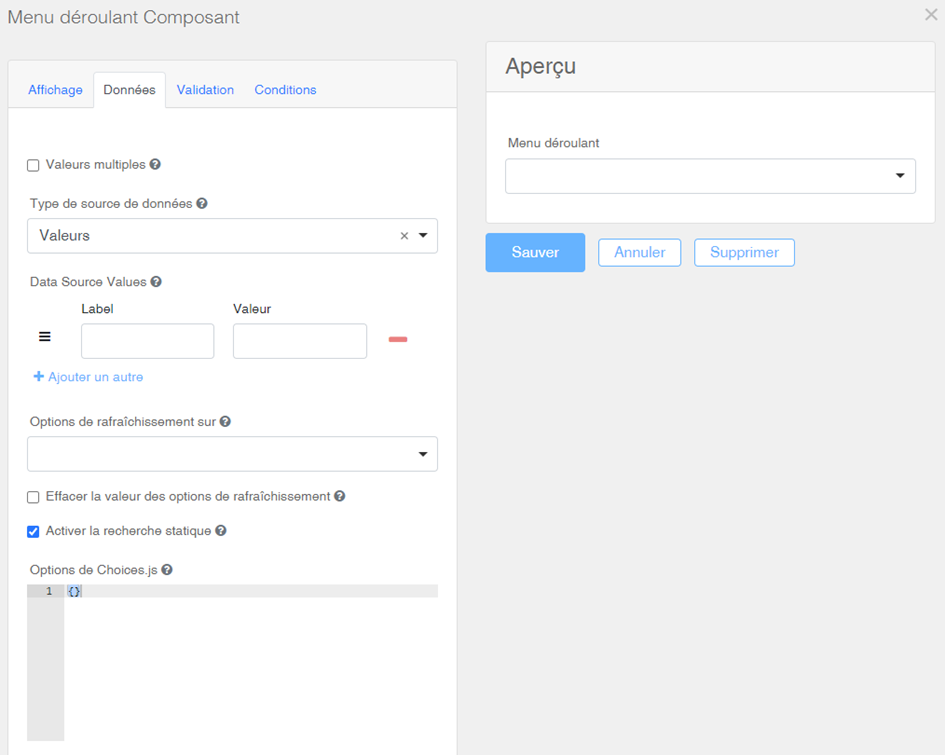
| Valeurs multiples | Autorise l’utilisateur à saisir plusieurs valeurs prédéfinies. |
| Type de source de données | Par défaut, laisser Valeurs. |
| Data Source Values |
Dans la colonne Etiquette, saisir le nom des éléments devant apparaître dans le menu déroulant. Des lignes supplémentaires peuvent être ajoutées en cliquant sur Ne rien saisir dans la colonne Valeur, le codage nécessaire à la base de données est généré automatiquement. Ne pas le modifier, afin de ne pas perdre les données déjà insérées. |
| Activer la recherche statique |
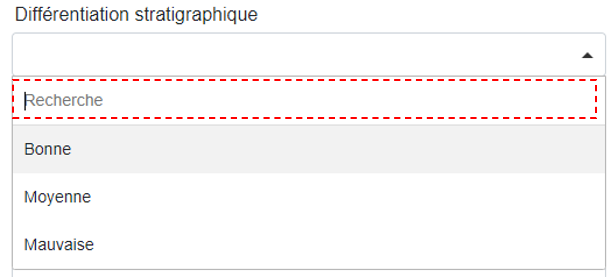
L’option de recherche statique facilite la recherche au sein d’un menu déroulant qui contient un grand nombre d'éléments. Voici un exemple:
|
| Option de Choices.js |
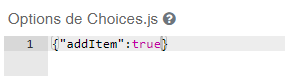
Ajout de données non proposées: Lors de l’importation de données d'un fichier xlsx, les données non proposées dans un menu déroulant peuvent être automatiquement ajoutées si le composant de ce menu est édité préalablement. Pour ce faire, saisir le code suivant : {"addItem" : true}
L’outil d’importation affichera ensuite, dans sa page de correspondance des colonnes, une nouvelle valeur intitulée Aucune correspondance, importer la valeur écrite dans ce fichier. |
| Rendu final | Le rendu final s’affiche sur la droite, dans la fenêtre Aperçu. |
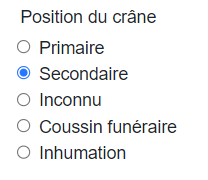
Contrairement aux cases à cocher, les boutons Radio obligent l’utilisateur à sélectionner une seule option au sein d’un groupe. Ils sont donc utilisés lors de sélections mutuellement exclusives.
Exemple :
Fenêtre de configuration :
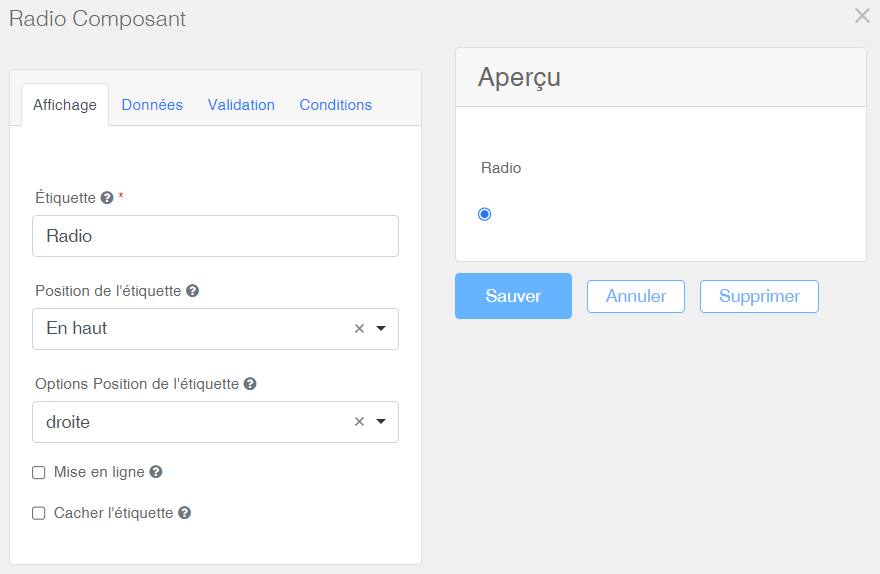
| Etiquette | Le nom du bouton Radio est saisi sous Etiquette. |
| Position de l'étiquette | La position de l’étiquette peut varier. |
| Options Position de l'étiquette | Permet de compléter la position de l'étiquette. |
| Mise en ligne | Dispose les boutons Radio horizontalement. |
| Cacher l'étiquette | L’étiquette peut être cachée si besoin. |
| Rendu final | Le rendu final s’affiche sur la droite, dans la fenêtre Aperçu. |
L’onglet donnés permet de générer plusieurs boutons radio:
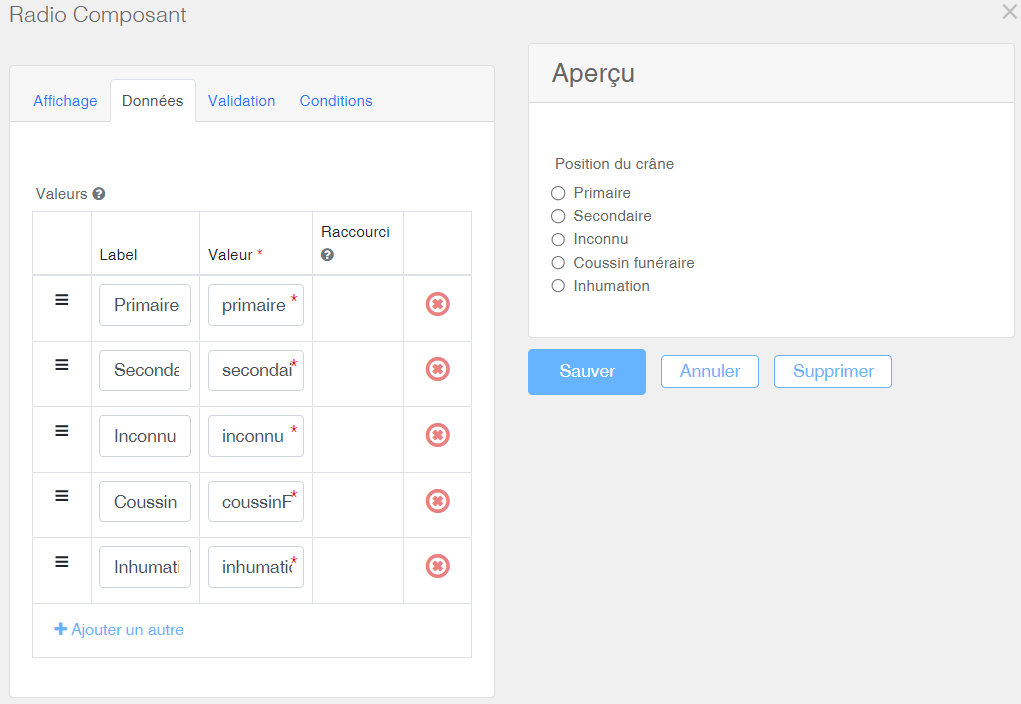
| Valeurs |
Dans la colonne Etiquette, saisir le nom des boutons Radio. Des lignes supplémentaires peuvent être ajoutées en cliquant sur Ne rien saisir dans la colonne Valeur, le codage nécessaire à la base de données est généré automatiquement. Ne pas le modifier, afin de ne pas perdre les données déjà insérées. |
| Rendu final | Le rendu final s’affiche sur la droite, dans la fenêtre Aperçu. |
Avancé
La catégorie de champs dynamiques Avancé contient le composant Date / Heure.
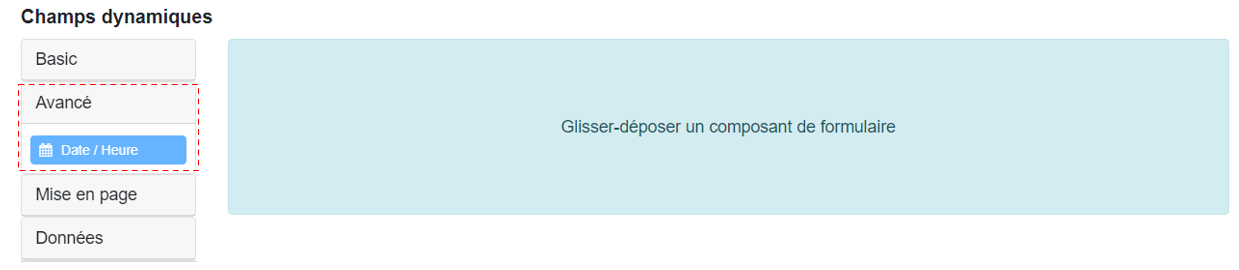
Le champ Date/heure est utilisé pour saisir la date et/ou l’heure. Les menus déroulants assurent l’uniformité dans la saisie des données.
Exemple :

Fenêtre de configuration :
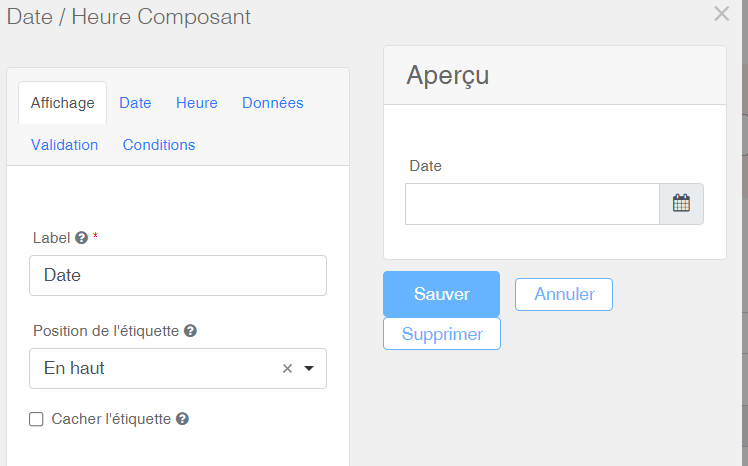
| Etiquette | Le nom du champ. |
| Position de l'étiquette | La position de l’étiquette peut varier. |
| Cacher l'étiquette | L’étiquette peut être cachée si besoin. |
| Rendu final | Le rendu final s’affiche sur la droite, dans la fenêtre Aperçu. |
L’onglet Date est utilisé pour définir les paramètres liés à l’affichage de la date.
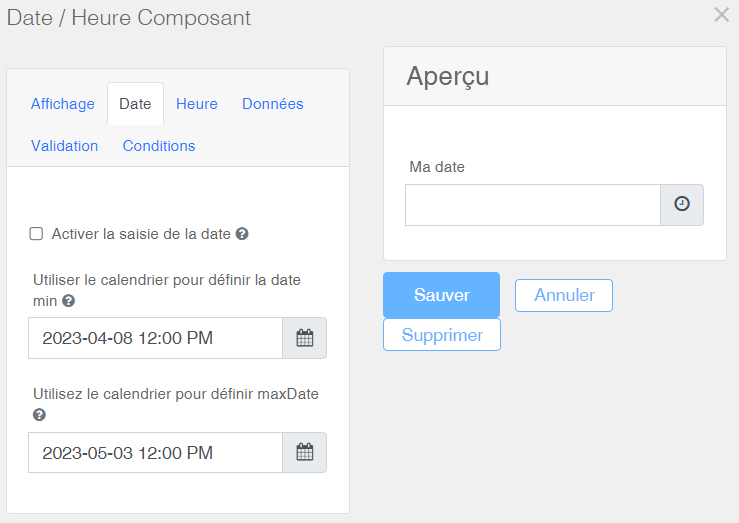
|
Activer la saisie de la date |
L’option Activer la saisie de la date est validée par défaut; si la case était décochée, seule l’heure pourrait être saisie par l’utilisateur au sein du champ. |
|
Utiliser le calendrier pour définir la date min Utiliser le calendrier pour définir la date max |
L’intervalle de dates permet de limiter l’étendue des dates présentées à l’utilisateur dans le menu déroulant du calendrier |
| Rendu final | Le rendu final s’affiche sur la droite, dans la fenêtre Aperçu. |
L’onglet Heure affiche les paramètres liés à l’affichage de l’heure.
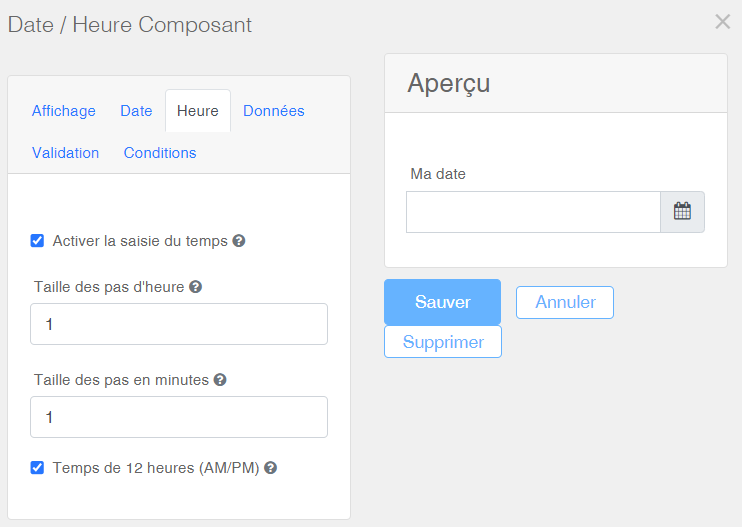
| Activer la saisie du temps | L’option Activer la saisie du temps est validée par défaut; si la case était décochée, seule la date pourrait être saisie par l’utilisateur au sein de ce champ. |
|
Taille des pas d'heures Taille des pas en minutes |
Les sélecteurs de temps peuvent avoir des pas définis en nombre d’heures ou de minutes. |
| Temps de 12 heures (AM/PM) | L’affichage de l’heure peut être activé en mode 12 heures ou 24 heures. |
| Rendu final | Le rendu final s’affiche sur la droite, dans la fenêtre Aperçu. |
En conclusion, le champ peut contenir soit la date, soit l’heure, ou soit les deux si les options Activer la saisie de la date et Activer la saisie du temps sont sélectionnées simultanément.
Mise en page
La catégorie de champs dynamiques Mise en page contient les composants HTML Element, Colonnes, Ensemble de champs, Panel et Onglets.
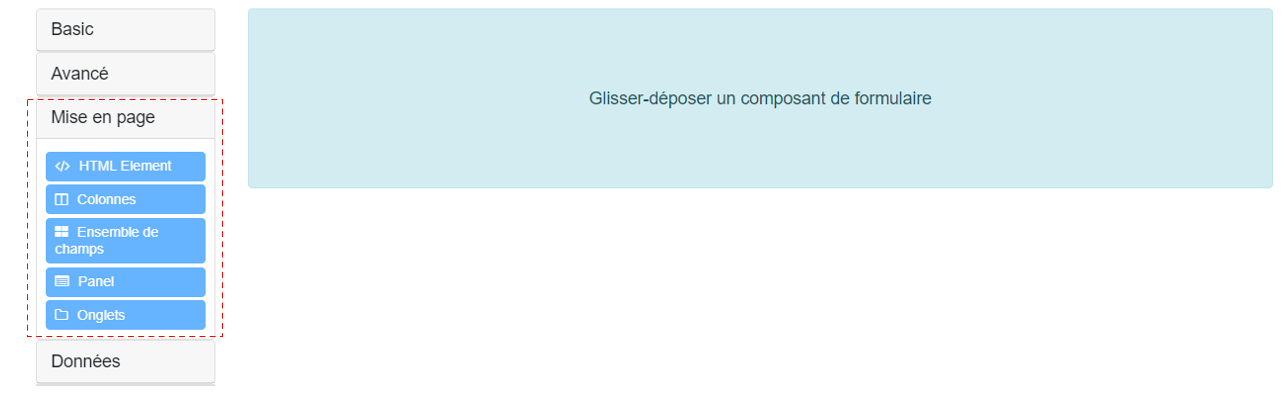
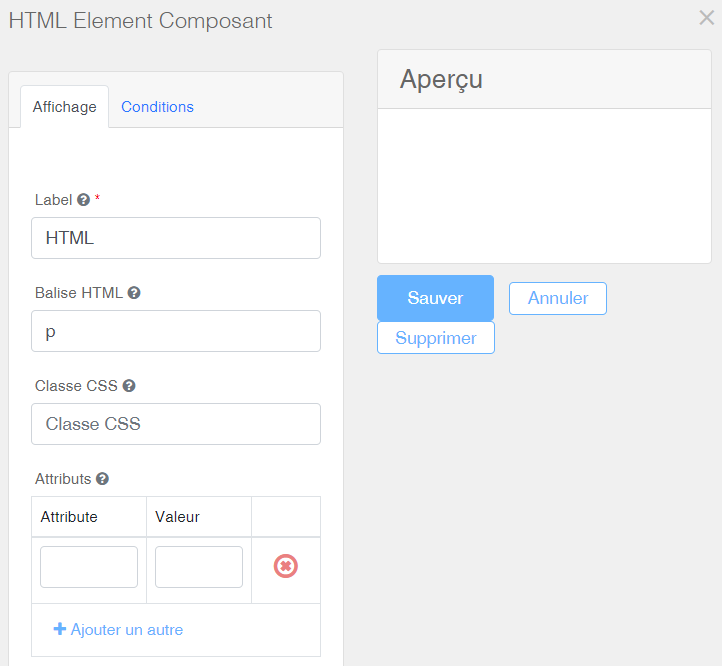
Un composant HTML est utilisé pour l’insertion de textes explicatifs ou d’images au sein du formulaire.
Fenêtre de configuration :
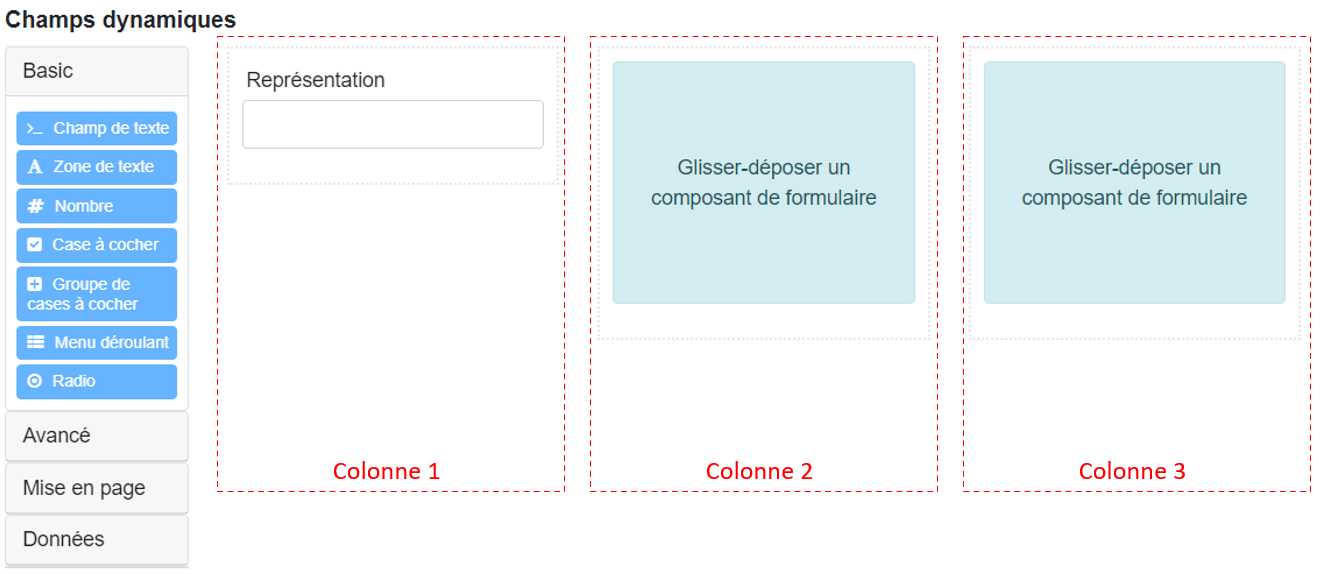
L’ajout d’un champ va occuper par défaut toute largeur de la page. Le composant colonnes permet de diviser la page en cellules d’une largeur identique, afin de pouvoir insérer ensuite divers types de champs en leur sein. Les colonnes sont indiquées en rouge ci-dessous.
Exemple :

L'interface de configuration des champs dynamiques permet de définir dans une première phase les colonnes et dans une deuxième phase d'y glisser des champs. Dans l'exemple ci-dessous, un Champ de texte nommé Représentation a été glissé dans la première colonne.
Fenêtre de configuration :
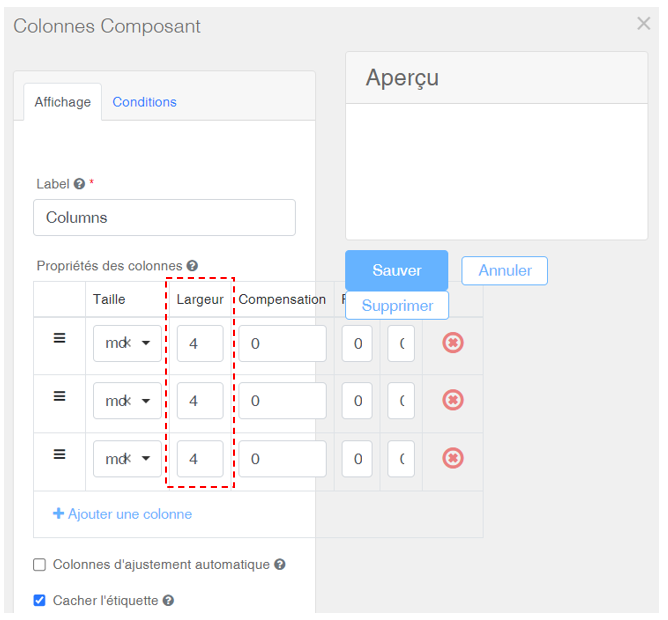
Le composant Colonnes affiche sous Propriétés des colonnes un tableau dont chaque ligne représente une colonne. La largeur par défaut d’une page est de douze unités. Par conséquent:
- Si une colonne est désirée, le tableau devra comporter une seule colonne d'une Largeur de 12 unités.
- Si deux colonnes sont désirées, le tableau devra comporter deux colonnes d’une Largeur de six unités chacune.
- Si trois colonnes sont désirées, le tableau devra comporter trois colonnes d’une Largeur de quatre unités chacune.
- Etc.
La somme des différentes Largeur doit toujours être équivalente à douze unités. L'exemple suivant divise la largeur de la page en trois colonnes de 4 unités chacune.
| Etiquette | Le nom du champ. |
| Propriétés des colonnes |
Ne remplir que la colonne Largeur et laisser les autres valeurs par défaut. Des colonnes supplémentaires peuvent être ajoutées en cliquant sur Il est important de noter que la somme des différentes Largeur doit être de 12 unités. |
| Colonnes d'ajustement automatique | Ajuste automatiquement les colonnes en fonction d'éléments imbriqués. Laisser cette option désactivée. |
| Cacher l'étiquette | L'Etiquette des colonnes peut être cachée, ce qui est habituellement le cas, étant donné que les composants insérés au sein de ces colonnes portent déjà une étiquette. |
Ensemble de champs
Un Ensemble de champs permet de regrouper différents champs au sein d’un même cadre. En général ce composant intègre ensuite, pour chacune de ses lignes, un composant Colonnes permettant d’assigner d'autres composants dans chaque cellule. L'exemple suivant démontre un Ensemble de champs nommé Mode d'inhumation:
Exemple :
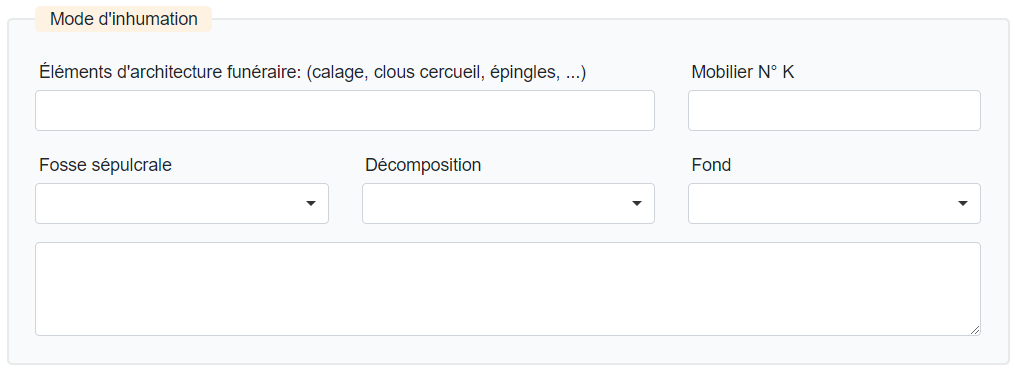
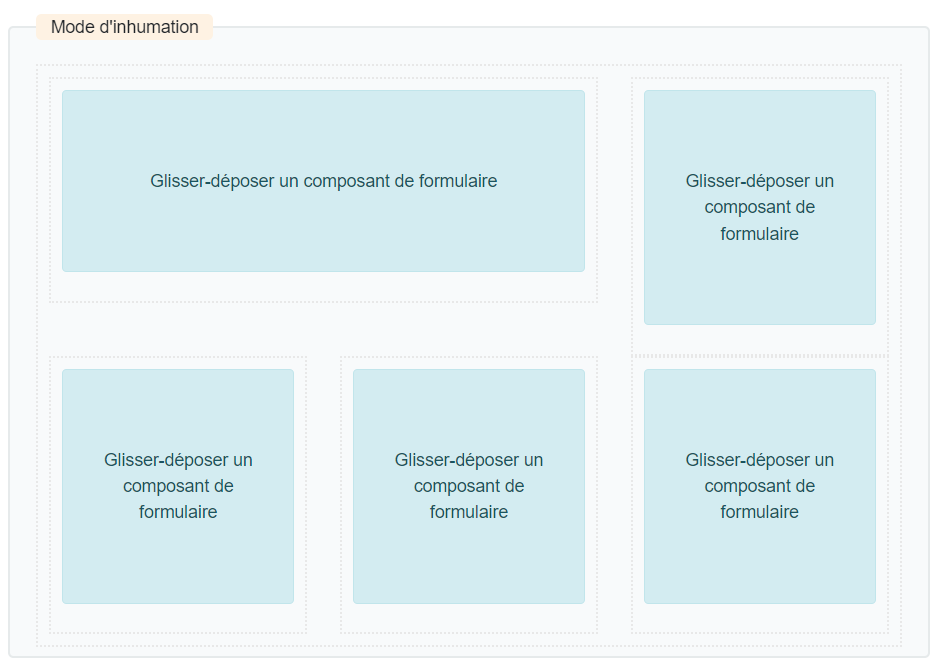
Sa première ligne est composée de deux colonnes, d'une largeur de 8 et 4 unités. Sa deuxième ligne est constituée de trois colonnes de chacune 4 unités. Les composants plus spécifiques sont ensuite glissés au sein des cellules ainsi créées.
Fenêtre de configuration :
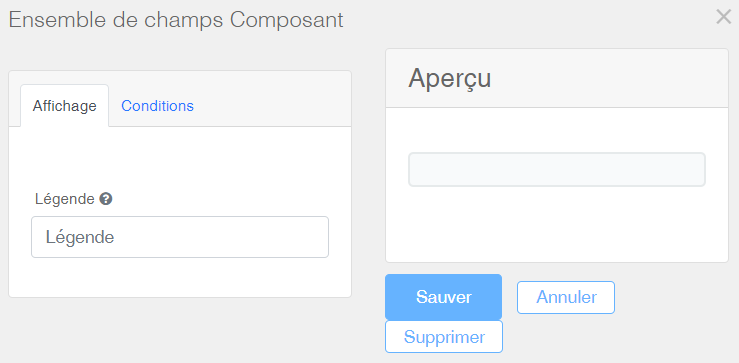
| Légende | Le nom de l'Ensemble de champ. |
| Rendu final | Le rendu final s’affiche sur la droite, dans la fenêtre Aperçu. |
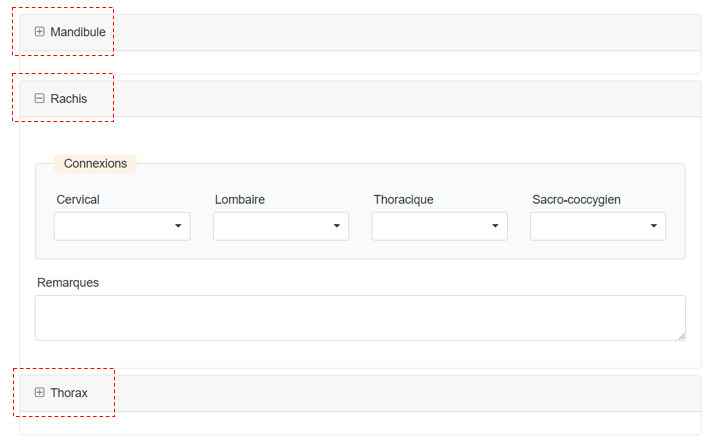
Un Panel est dans sa fonctionnalité similaire à un Ensemble de champs car il regroupe des champs au sein d’un même cadre. La différence réside dans l’esthétique et le fait qu’il offre aussi la possibilité d’être fermé et ouvert à l’écran par l’utilisateur. L'exemple suivant démontre trois Panels nommés Mandibule, Rachis et Thorax.
Exemple :
Fenêtre de configuration :
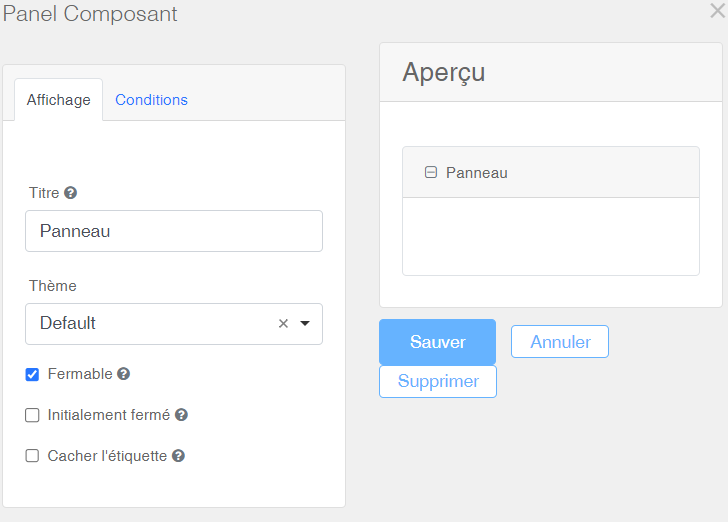
| Titre | Le nom du Panel. |
| Thème | Différents styles sont disponibles. |
| Fermable | L'utilisateur peut fermer le Panel s'il le désire. |
| Initialement fermé | Le Panel est initialement fermé lorsque l'utilisateur consulte le formulaire. |
| Cacher l'étiquette | L'étiquette ou le nom du Panel peut être caché. |
| Rendu final | Le rendu final s’affiche sur la droite, dans la fenêtre Aperçu. |
Onglets
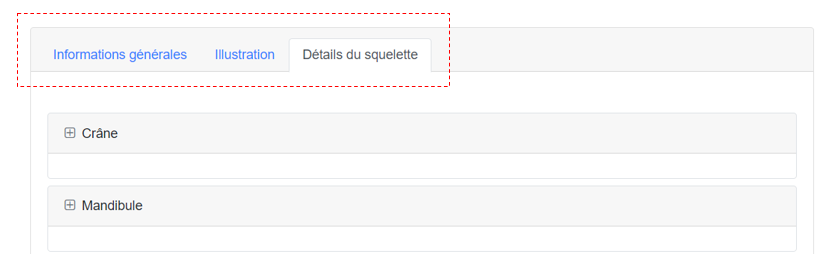
L’utilisation d’Onglets facilite la consultation d’un formulaire complexe.
Exemple :
Fenêtre de configuration :
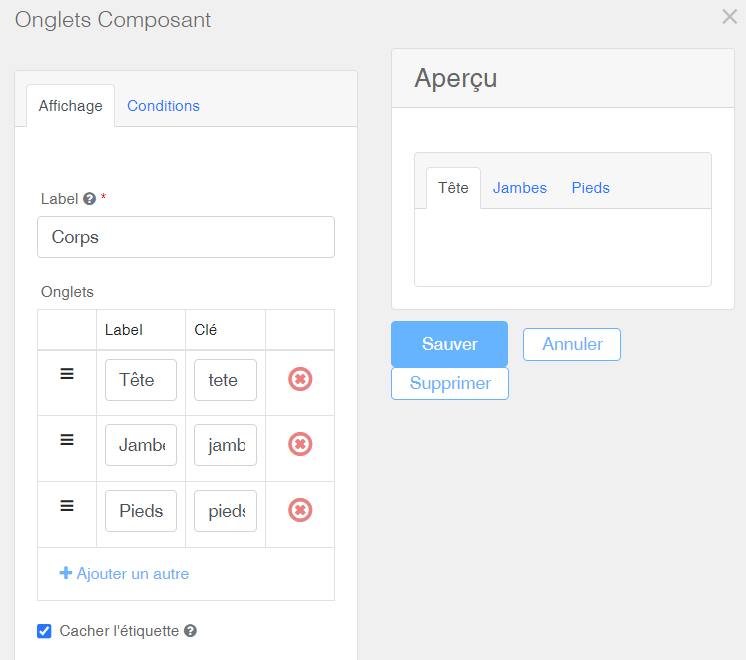
| Etiquette | Le nom de l'Onglet. |
| Onglets |
Dans la colonne Etiquette, saisir le nom des Onglets. Des Onglets supplémentaires peuvent être ajoutés en cliquant sur Ne rien saisir dans la colonne Clé, le codage nécessaire à la base de données est généré automatiquement. Ne pas le modifier, afin de ne pas perdre les données déjà insérées. |
| Cacher l'étiquette | L'étiquette des Onglets peut être cachée, ce qui n'est généralement pas le cas. |
| Rendu final | Le rendu final s’affiche sur la droite, dans la fenêtre Aperçu. |
Données
La catégorie de champs dynamiques Données contient les composants Grille de données et Conteneur.
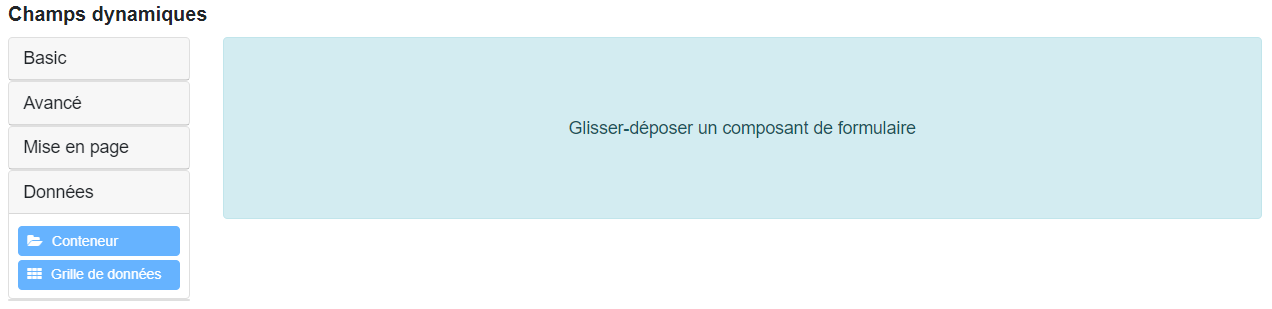
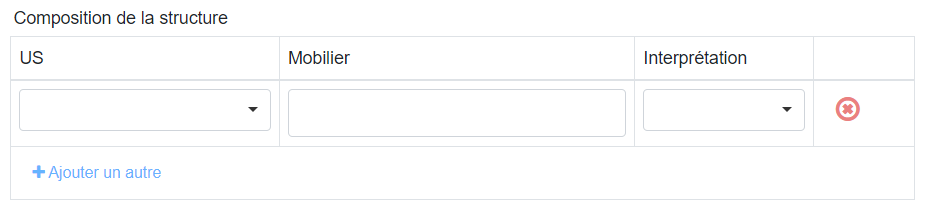
Une Grille de données est utilisée pour offrir la possibilité de saisir des informations structurées de manière identiques se répétant sur plusieurs lignes successives. Le bouton  ajoute une nouvelle ligne au sein du formulaire. Dans l'exemple suivant, la structure pourrait être constituée par plusieurs US, en cliquant simplement sur pour ajouter des lignes supplémentaires.
Exemple :
Fenêtre de configuration :
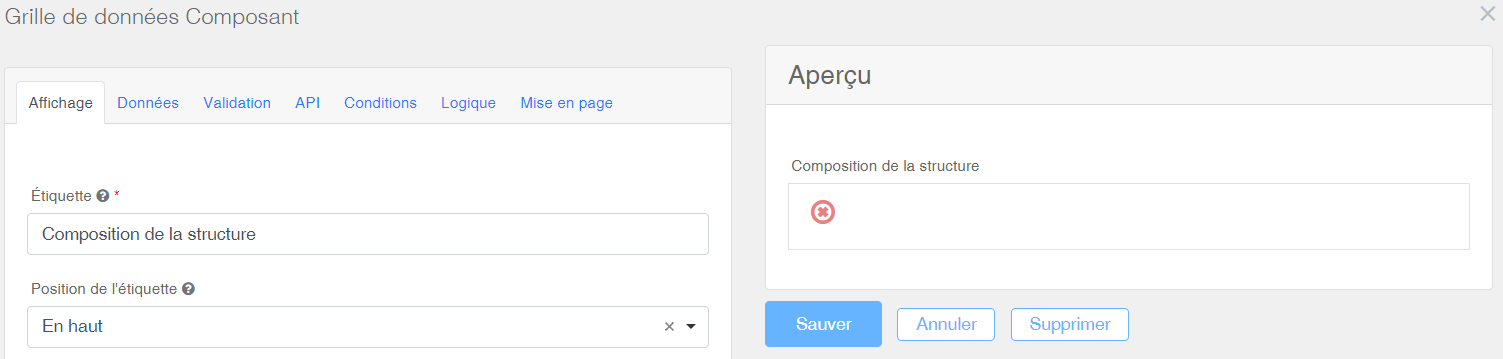
- Saisir le nom de la Grille de données dans le champ Etiquette puis Sauver.
Dès que la Grille de données a été créée, les composants peuvent ensuite y être glissés.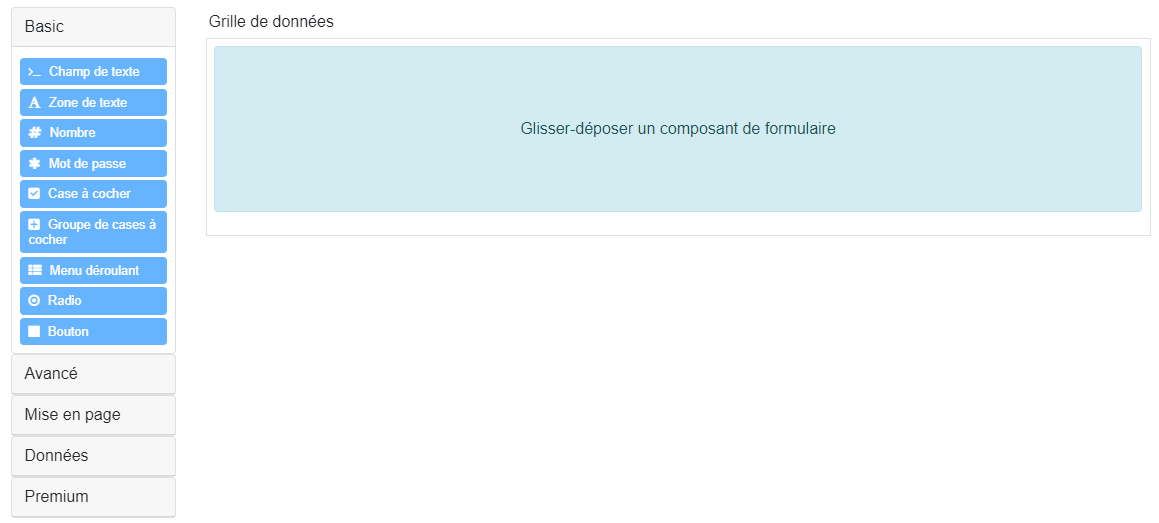
Dans cet exemple, des composants de type Menu déroulant et Champ de texte ont été déposés au sein de la grille.

- Puis Sauver
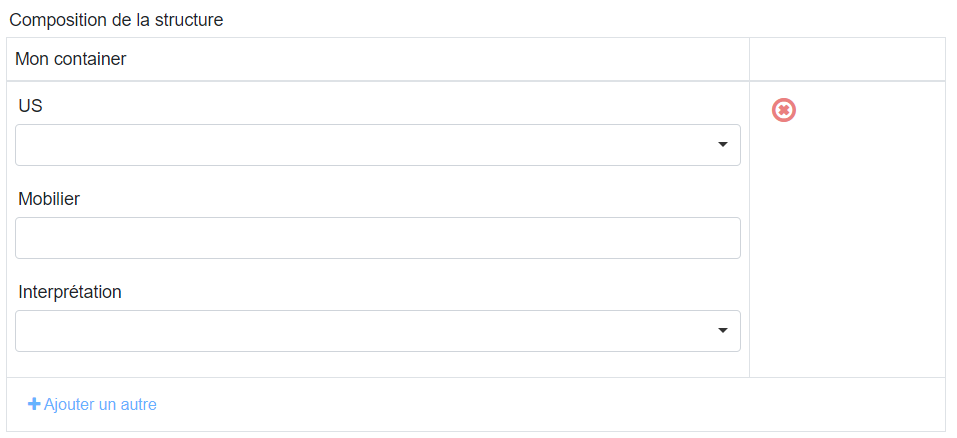
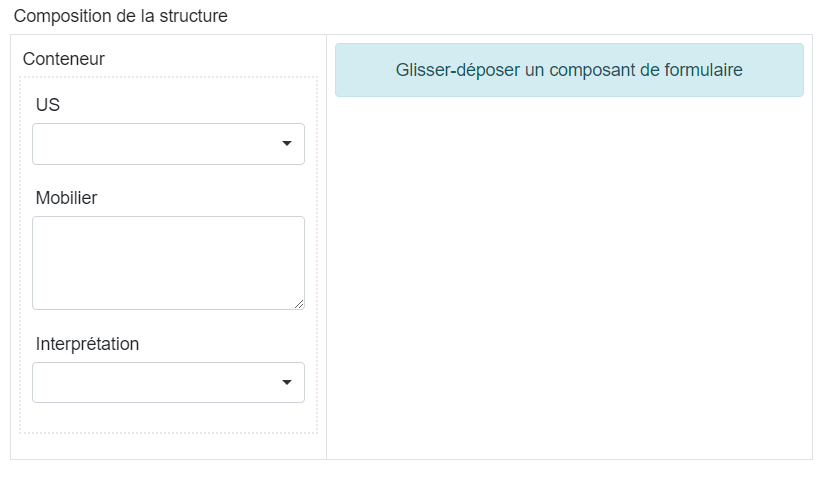
Par défaut, une Grille de données, lors de sa configuration, ajoute les champs insérés par l’utilisateur de manière horizontale. Un Conteneur offre l’avantage de pouvoir ajouter les lignes de champs de manière verticale.
Exemple :
Fenêtre de configuration :
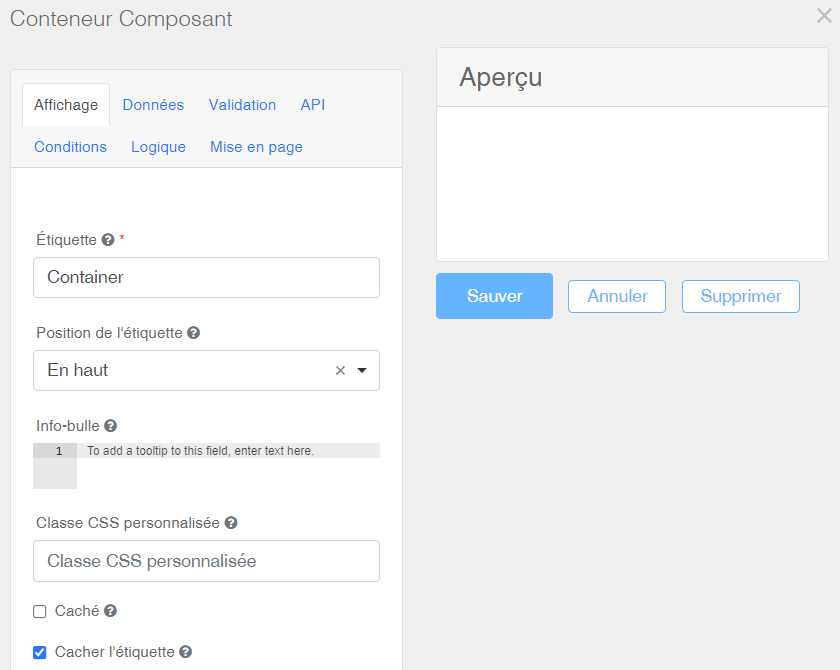
- Ne pas nommer le Conteneur, laisser la configuration par défaut qui cache son étiquette.
Dès que le Conteneur a été créé, les composants peuvent ensuite y être glissés.
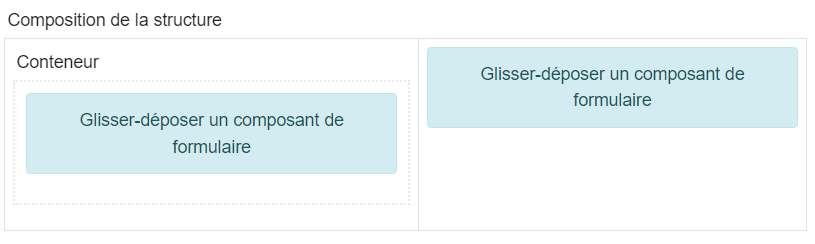
Les composants seront alors alignés verticalement:
Raccourci de relation
Le champ Raccourci de relation permet à l'utilisateur de gérer les relations d'un enregistrement — normalement gérées dans le panneau des relations — directement depuis le formulaire. Chaque Raccourci de relation est lié à un sous-type de l'organisation (par exemple Unité stratigraphique) ou à un type de média (Photo, Dessin ou Fichier), et affiche les enregistrements liés dans un menu déroulant avec recherche et sélection multiple.
Le champ ne stocke aucune donnée en propre : il s'agit uniquement d'un raccourci vers le panneau des relations. La sélection d'un enregistrement dans le champ ajoute immédiatement la ligne correspondante au panneau des relations ; sa suppression dans le champ retire la ligne. Inversement, les relations ajoutées ou supprimées directement dans le panneau des relations sont automatiquement répercutées dans le champ. Comme pour le panneau des relations, les relations ne sont enregistrées dans la base de données qu'au moment de la sauvegarde de l'enregistrement.
Fenêtre de configuration :
| Label | Le nom du champ est saisi sous Label. |
| Hide label | Le libellé peut être masqué si nécessaire. |
| Description | Un texte d'aide facultatif affiché sous le champ. |
| Rendu final | Le rendu final apparaît à droite, dans la fenêtre Aperçu. |
L'onglet Data permet de sélectionner le sous-type lié au champ :
| Linked subtype | Le sous-type reflété par le champ dans le panneau des relations. Le menu déroulant propose tous les sous-types de l'organisation, ainsi que les types de médias Photo, Dessin et Fichier. Chaque champ Raccourci de relation gère un seul sous-type ; pour gérer les relations de plusieurs sous-types depuis le même formulaire, insérez un champ par sous-type. |
| Rendu final | Le rendu final apparaît à droite, dans la fenêtre Aperçu. |
Lors de la sauvegarde de l'enregistrement, ArcheoBase vérifie la cohérence entre le champ et le panneau des relations. Si une relation a été supprimée à un endroit mais est encore présente à l'autre, un message de confirmation demande à l'utilisateur comment procéder.
Veuillez noter que le composant Raccourci de relation ne peut pas être inséré dans une Grille de données et ne fonctionne que sur les formulaires affichés avec le panneau des relations (la page de détail de l'enregistrement).
Modification des composants
Le menu de chaque composant s’affiche lorsque la souris survole un composant en haut à droite.
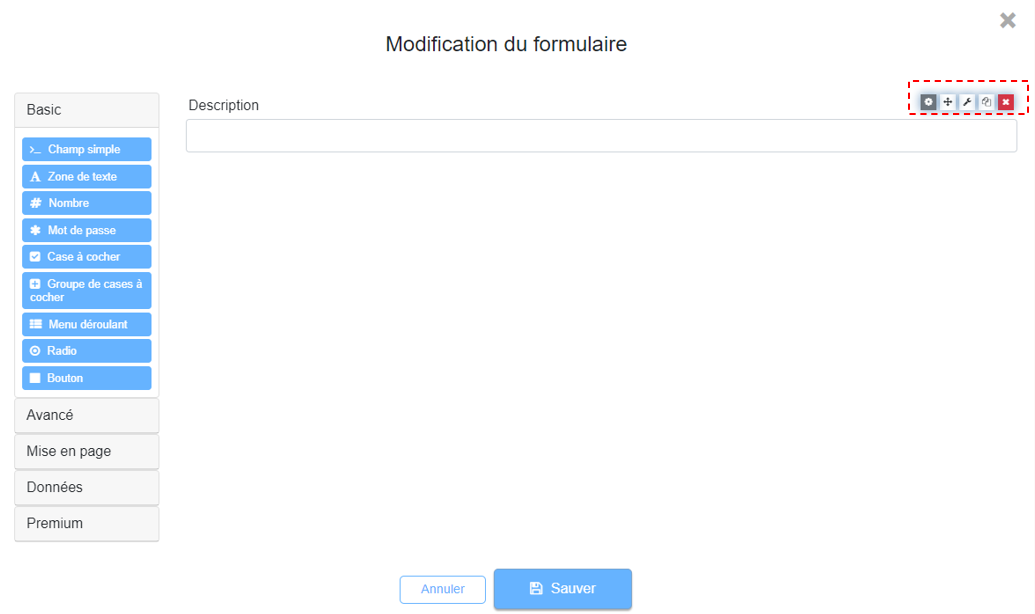
Les principales options offertes par ce menu sont :
 |
Edit | Accéder à la page de configuration du composant. |
 |
Move | Déplacer un composant au sein du formulaire. Un clic gauche en maintenant la pression permet de l’insérer à l’endroit désiré. |
 |
Edit JSON | Le bouton Edit JSON n’est pas utilisé par un utilisateur, il va être supprimé. |
 |
Copy | Utile lors de l’élaboration de formulaires complexes et répétitifs dans leur structure. Cette fonctionnalité permet de copier par exemple un ensemble de champs et de changer ensuite les étiquettes selon besoins. |
 |
Supprimer | Supprimer le composant concerné au sein du formulaire. |